Komputer

Baterai Laptop Windows Cepat Habis? Ini Solusinya

Baterai Laptop Windows Cepat Habis? Ini Solusinya

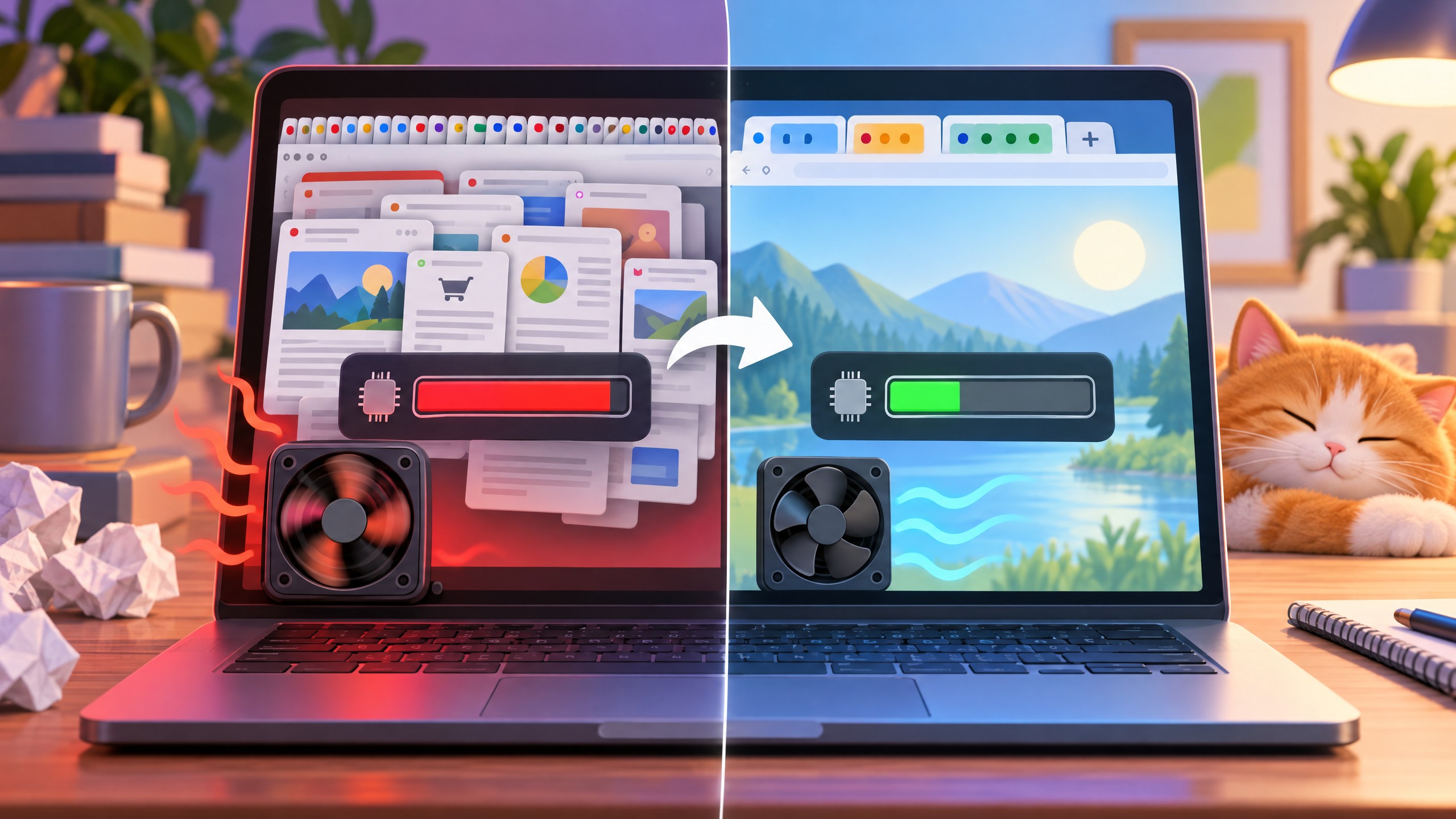
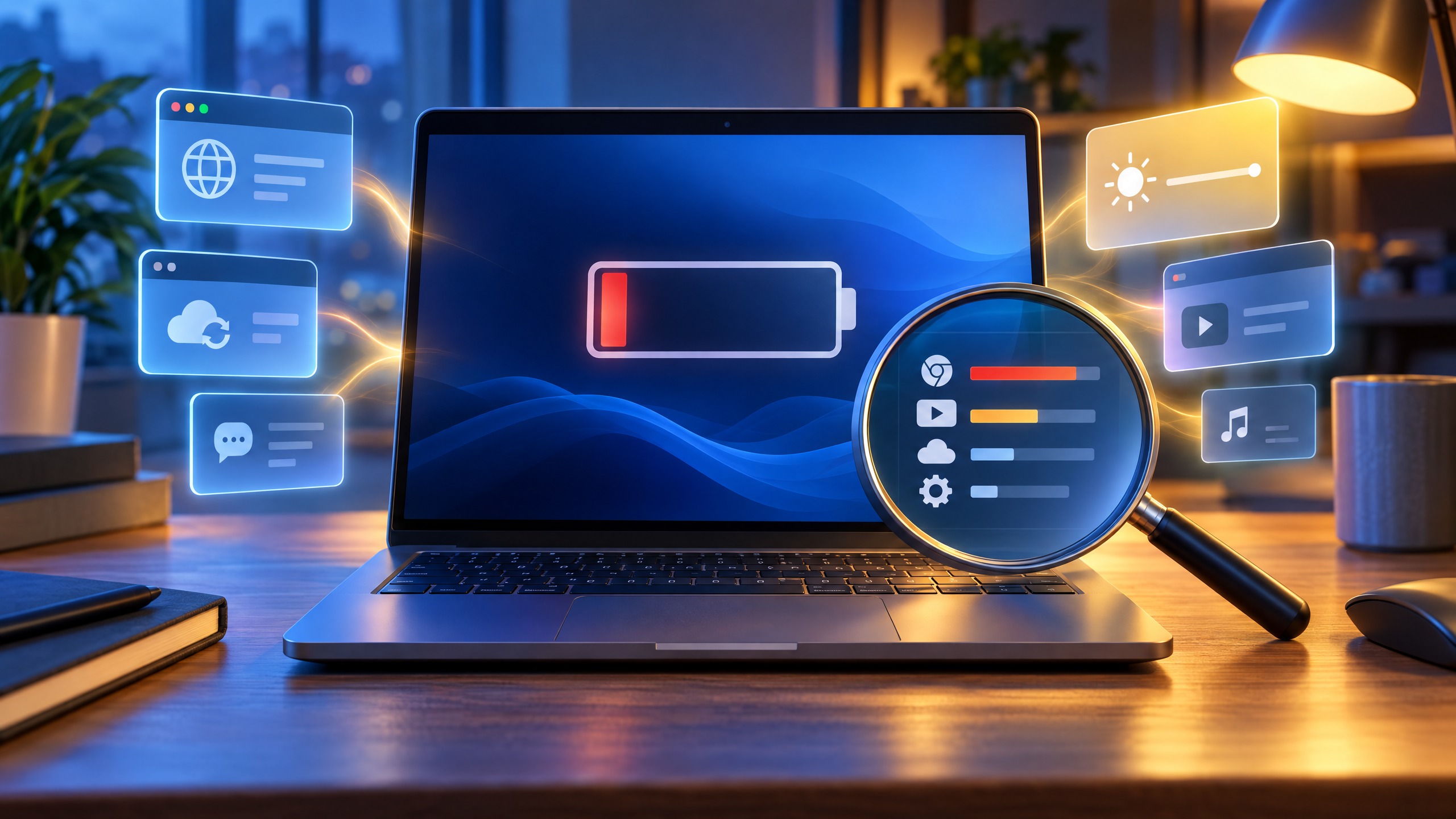
Laptop Windows yang baru dipakai sebentar tetapi sudah meminta pengisi daya memang bikin kesal. Namun, sahabat tidak perlu langsung membeli baterai baru. Penyebabnya bisa sesederhana layar terlalu terang atau aplikasi berat yang terus bekerja di belakang layar. Ikuti pemeriksaan berikut untuk membedakan pengurasan sementara dari baterai yang memang mulai aus.

Sebelum mengubah banyak pengaturan, catat durasi pemakaian pada pola kerja biasa. Uji satu perubahan setiap kali, misalnya menurunkan kecerahan dahulu, agar sahabat tahu langkah mana yang benar-benar membantu. Dengan begitu, solusi tetap terukur dan tidak mengorbankan kenyamanan.
Monitor eksternal tidak terdeteksi laptop Windows? Coba ini

Monitor eksternal tidak terdeteksi laptop Windows? Coba ini

Mulai dari hal yang paling sederhana

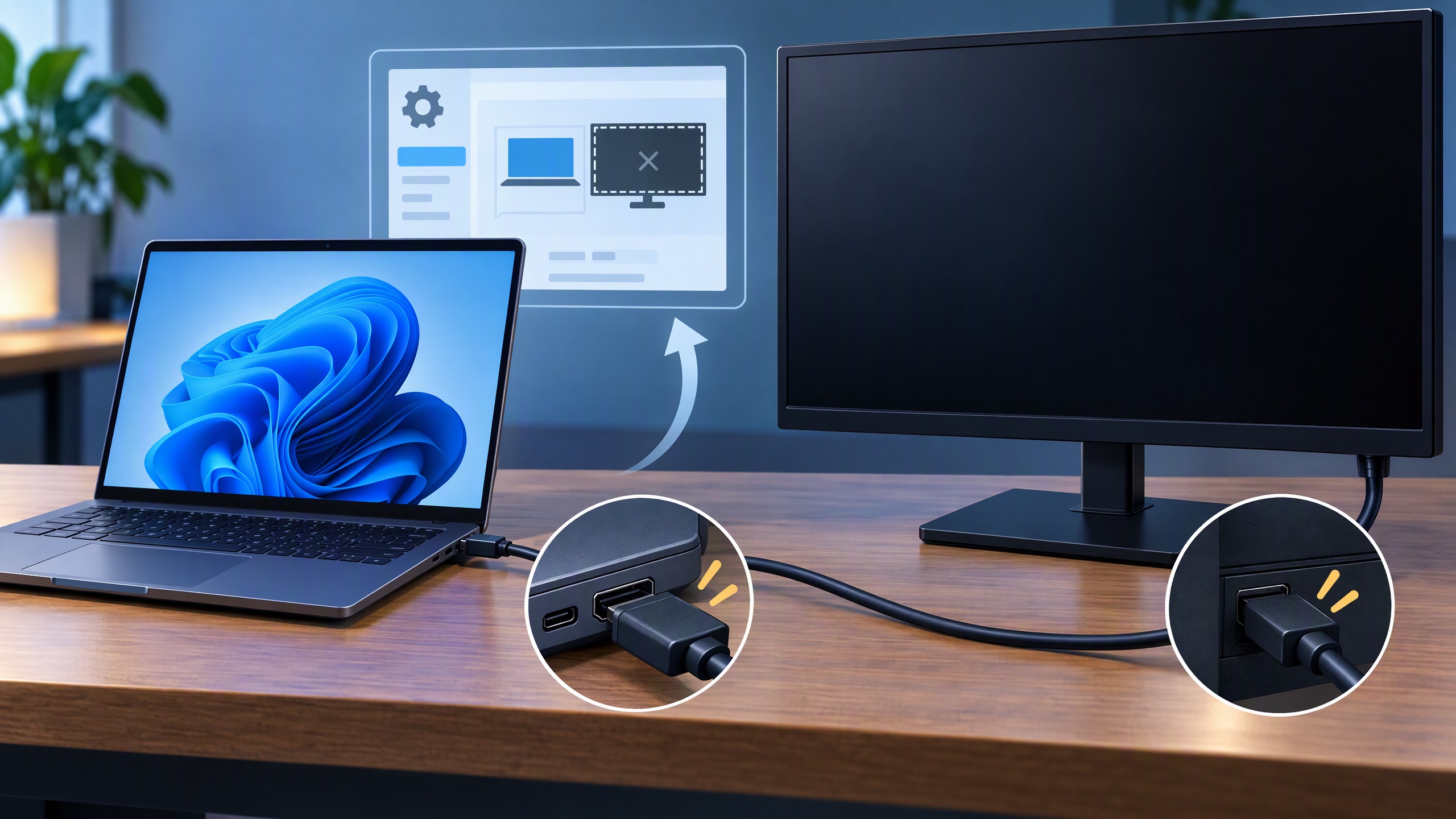
Jika monitor eksternal tidak terdeteksi laptop Windows, jangan langsung menyimpulkan port atau GPU rusak. Nyalakan monitor dan pastikan lampu indikatornya aktif. Buka menu monitor, lalu pilih input source yang sesuai dengan kabel yang dipakai, misalnya HDMI, DisplayPort, atau USB-C. Layar gelap bisa terjadi hanya karena monitor menunggu sumber yang berbeda.

Periksa jalur koneksi

Matikan sementara koneksi yang tidak diperlukan. Cabut lalu pasang kembali kedua ujung kabel sampai benar-benar rapat, baik di monitor maupun laptop. Jika memakai adaptor atau dock, periksa sambungan antara laptop, adaptor, dan kabel video. Coba kabel lain yang diketahui berfungsi, lalu pindahkan ke port lain pada laptop atau monitor bila tersedia. Hindari menyimpulkan kabel baik hanya karena bentuk fisiknya terlihat normal.

Bluetooth Laptop Gagal Pairing? Coba Urutan Ini

Bluetooth Laptop Gagal Pairing? Coba Urutan Ini

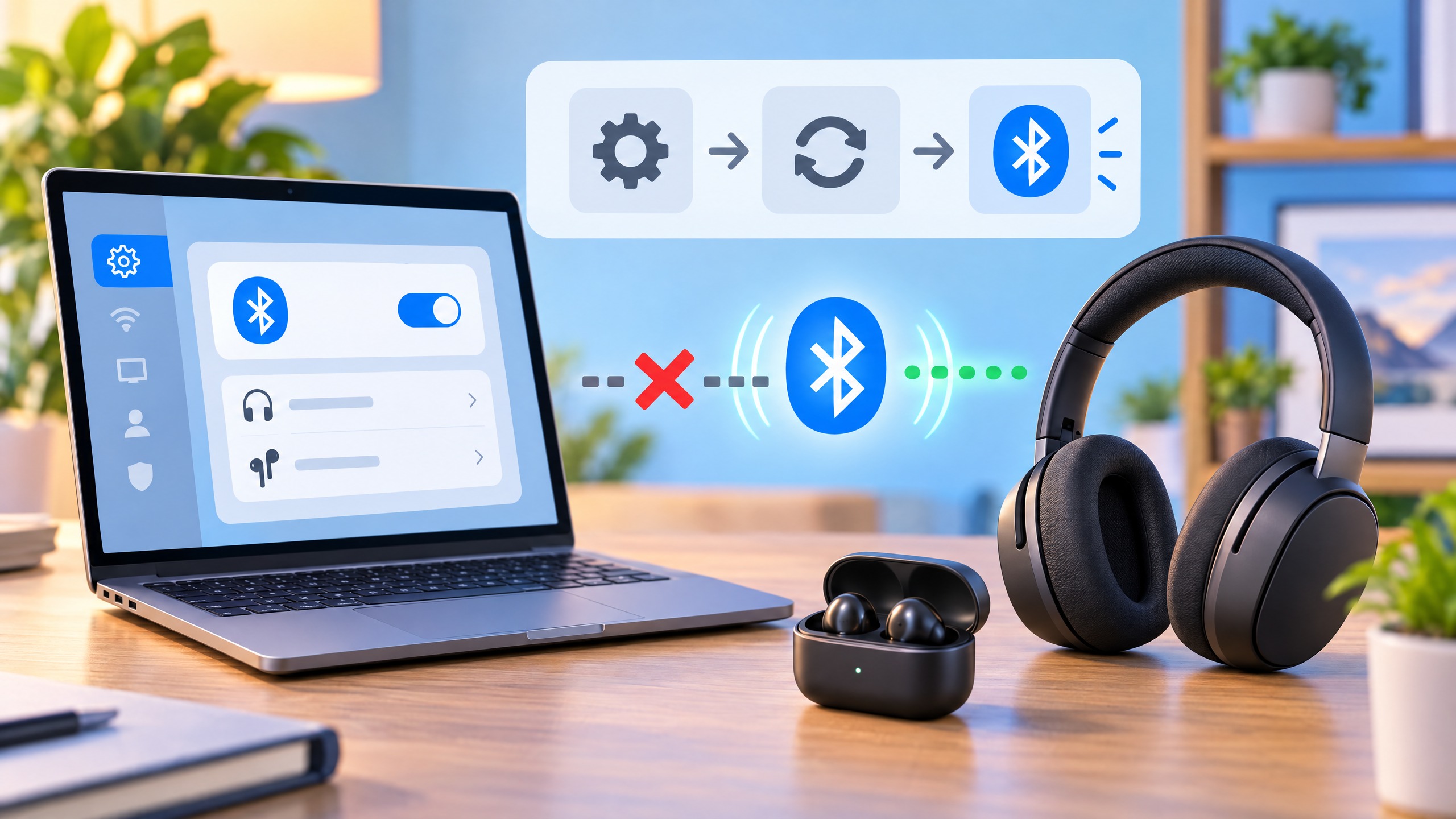
Bluetooth laptop yang gagal pairing memang bikin kesal, terutama saat headset atau TWS tidak muncul di daftar perangkat. Coba urutan berikut dari yang paling sederhana. Menu Windows 10 dan Windows 11 bisa sedikit berbeda, tetapi prinsipnya sama.

1. Pastikan Bluetooth siap dipakai

Buka Start > Settings > Bluetooth & devices, lalu nyalakan Bluetooth. Di Windows 10, jalurnya biasanya Settings > Devices > Bluetooth & other devices. Pastikan juga Airplane mode atau mode pesawat mati. Jika Bluetooth tidak terlihat, cek tombol nirkabel fisik pada laptop, bila ada.

Layar Laptop Berkedip? Tes Ini Sebelum ke Servis

Layar Laptop Berkedip? Tes Ini Sebelum ke Servis

Kalau layar laptop menyala tetapi berkedip, jangan langsung menyimpulkan panelnya rusak. Pada Windows, penyebabnya bisa driver tampilan atau aplikasi yang tidak kompatibel. Panduan ini untuk layar yang masih menampilkan gambar, bukan kasus laptop sama sekali tidak mau menyala. Jika laptop mati total, gunakan panduan cara mengatasi laptop tidak mau menyala yang berbeda.

Mulai dari tes Task Manager

Bedakan driver dan aplikasi

Tekan Ctrl + Shift + Esc untuk membuka Task Manager. Jika sulit melihatnya, tekan Ctrl + Alt + Delete lalu pilih Task Manager. Perhatikan apakah jendela Task Manager ikut berkedip ketika bagian layar lain berkedip.

Laptop Lemot karena Browser Makan RAM? Coba Ini

Laptop Lemot karena Browser Makan RAM? Coba Ini

Pastikan Browser Memang Memakan RAM

Laptop terasa berat saat Chrome dibuka dengan banyak tab, tetapi jangan langsung menyimpulkan. Tekan Ctrl + Shift + Esc untuk membuka Task Manager Windows. Di tab Processes, cari Chrome dan lihat kolom Memory; bandingkan sebelum dan sesudah menutup beberapa tab. Tab Performance > Memory membantu melihat tekanan RAM secara keseluruhan. Jika yang mendekati 100% justru Disk, itu masalah berbeda dan bukan fokus langkah ini. Untuk panduan umum optimasi Windows, baca cara mempercepat laptop Windows lemot.

Printer Cetak Bergaris? Urutan Cek Sebelum Servis

Printer Cetak Bergaris? Urutan Cek Sebelum Servis

Printer terhubung, tetapi hasilnya jelek

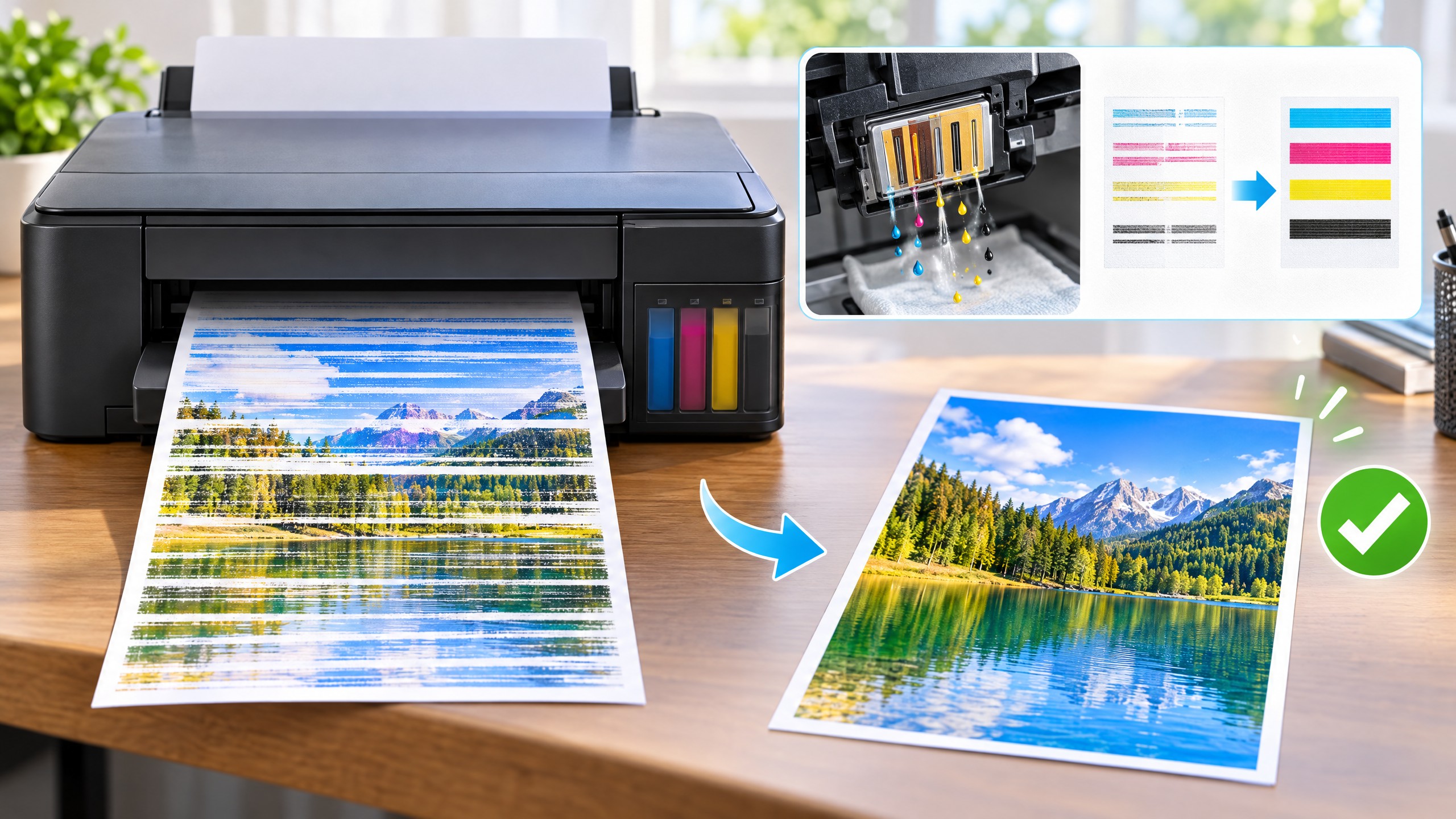
Printer cetak bergaris, warna belang, atau putus-putus biasanya masih bisa menerima perintah cetak. Jadi, ini berbeda dari printer tidak terdeteksi oleh komputer. Jika perangkat tidak muncul sama sekali, baca panduan mengatasi printer tidak terdeteksi. Namun, bila kertas tetap keluar dengan pola cetak buruk, ikuti urutan pemeriksaan berikut.

1. Cek level tinta dan kondisi cartridge

Mulai dari hal paling mudah: buka aplikasi printer atau panel kontrolnya, lalu periksa perkiraan level tinta setiap warna. Tinta yang sangat rendah dapat membuat warna pudar, belang, atau terputus. Pada cartridge, pastikan segel pelindung sudah dilepas, cartridge terpasang rapat, dan kontak logamnya tidak kotor. Jangan mengguncang atau menyentuh bagian nozzle secara sembarangan.

File Windows Tidak Bisa Dihapus? Cari Program Pengunci

File Windows Tidak Bisa Dihapus? Cari Program Pengunci

Kenali pesan “sedang digunakan”

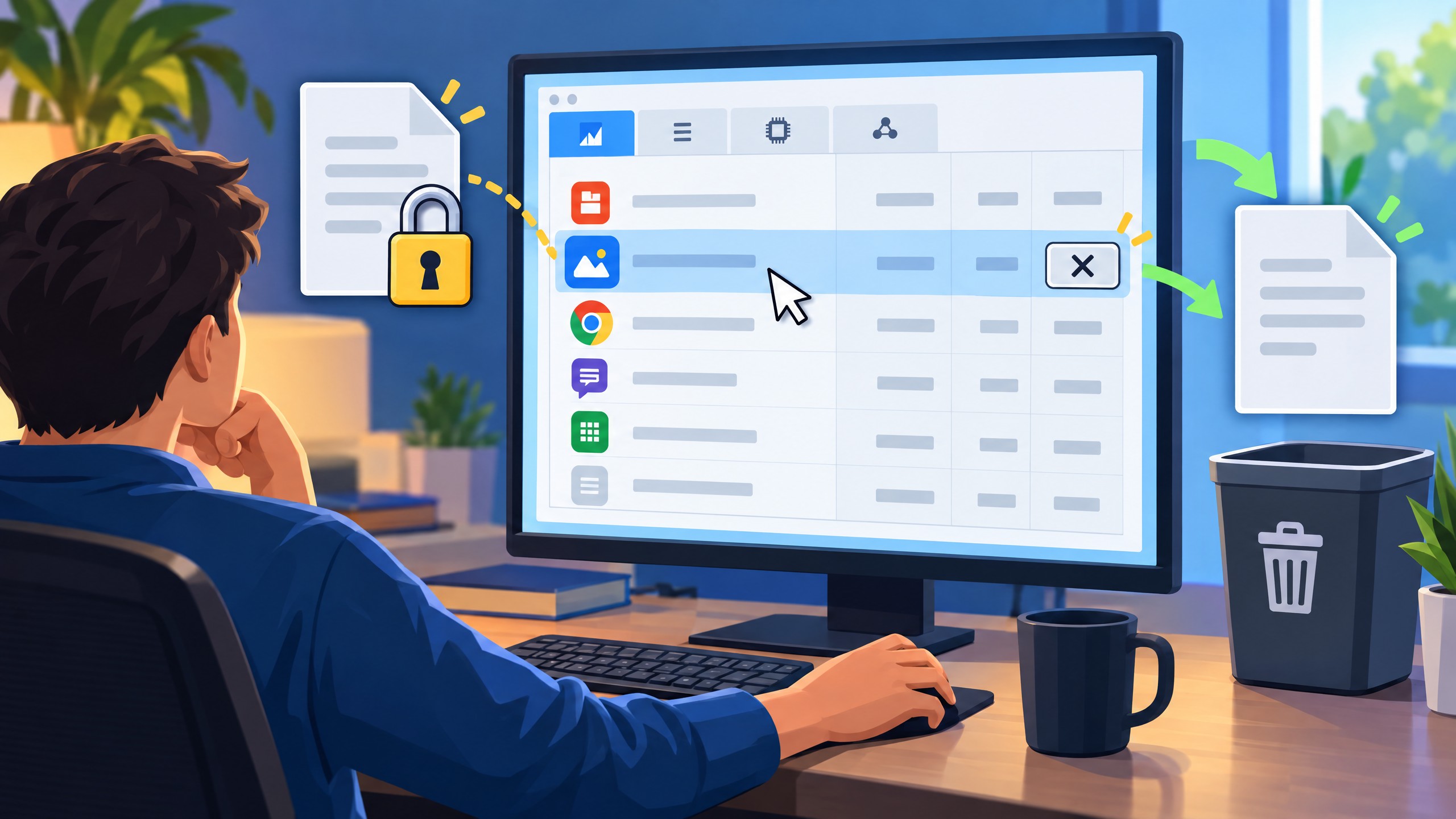
Saat Windows mengatakan file sedang dibuka oleh program lain, biasanya sebuah aplikasi atau proses masih memegang file itu. Karena itu, mengulang perintah hapus tidak selalu membantu. Jangan langsung mencari cara memaksa penghapusan: file yang tampak tidak dikenal bisa saja sedang dipakai Windows atau aplikasi penting.

Simpan pekerjaan di aplikasi yang mungkin memakai file tersebut, lalu tutup jendelanya secara normal. Periksa juga ikon di area notifikasi dan tab browser; dokumen, unduhan, pemutar media, atau aplikasi pengeditan bisa tetap aktif walau jendela utamanya tidak terlihat. Coba hapus lagi setelah program ditutup.

WiFi Laptop Hilang di Windows? Cek 5 Langkah Ini

WiFi Laptop Hilang di Windows? Cek 5 Langkah Ini

Bedakan ikon hilang dari gagal tersambung

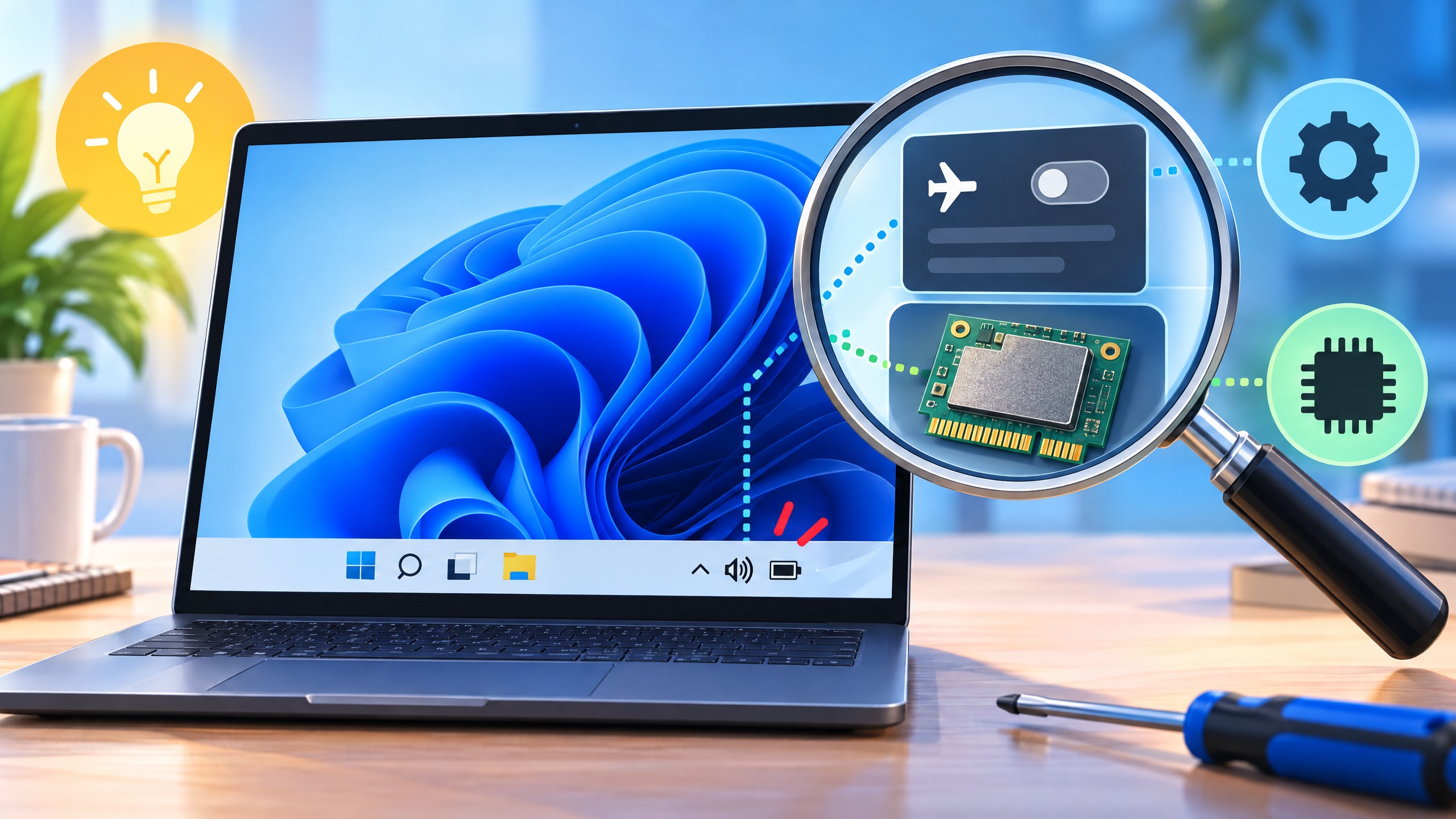
Panduan ini untuk keadaan ketika pilihan WiFi atau ikon jaringan nirkabel hilang dari Windows, bahkan adapter tidak tampak di pengaturan. Itu berbeda dari kasus ikon WiFi masih ada tetapi laptop gagal tersambung ke jaringan. Jika adapter terlihat dan hanya koneksinya bermasalah, ikuti langkah untuk memperbaiki koneksi, bukan memasang ulang driver secara terburu-buru.

Mulailah dari pemeriksaan sederhana. Pastikan Mode pesawat mati dan coba tombol nirkabel atau kombinasi Fn pada laptop jika modelmu memilikinya. Pada sebagian perangkat, tombol fungsi mengaktifkan atau mematikan radio WiFi. Restart laptop setelah mengubahnya, lalu lihat apakah opsi jaringan muncul kembali.

Port USB Laptop Tidak Membaca Flashdisk? Ini Solusinya

Port USB Laptop Tidak Membaca Flashdisk? Ini Solusinya

Mulai dari tes silang

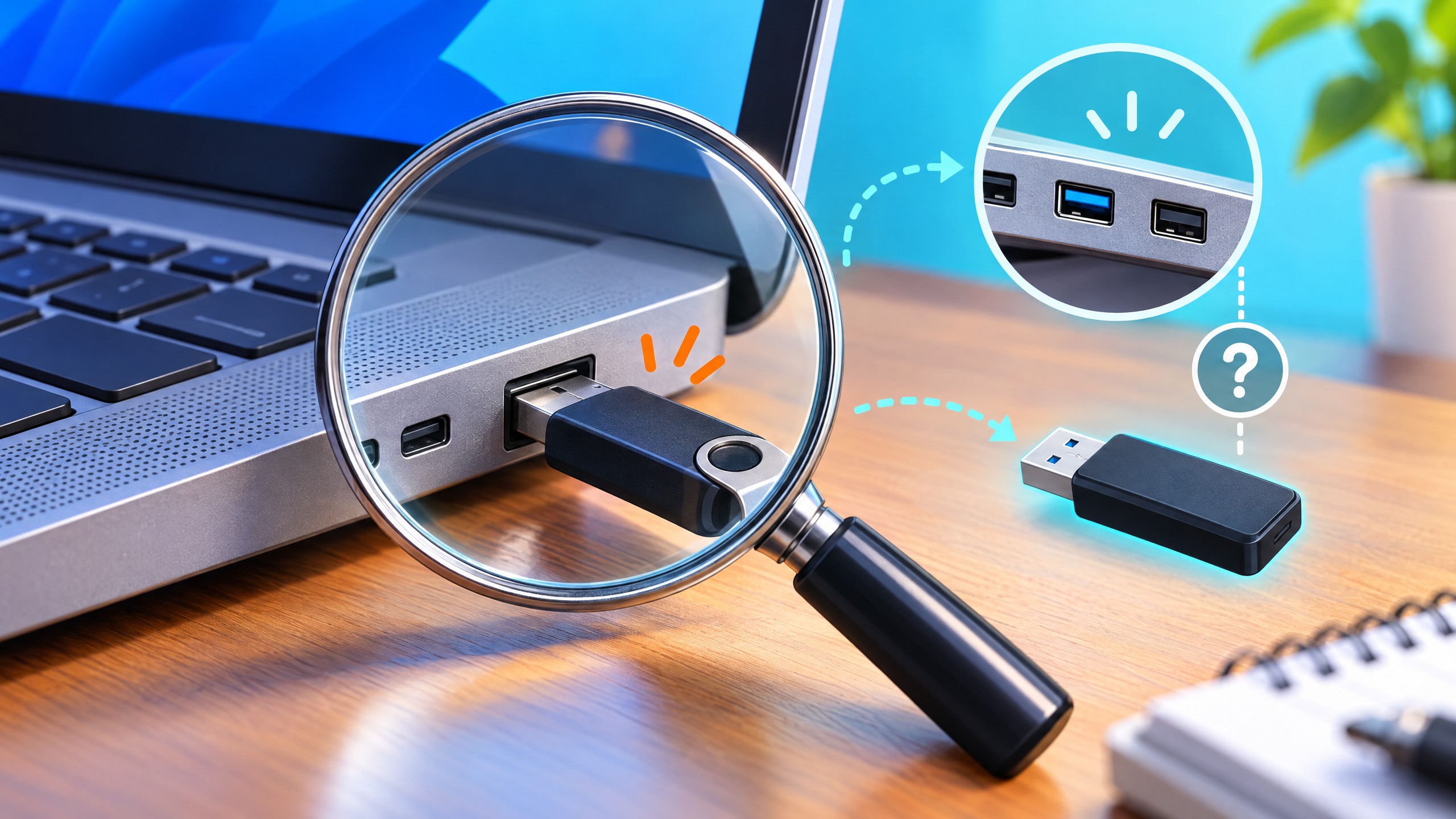
Jangan langsung menyimpulkan flashdisk rusak. Cabut perangkat dengan aman, lalu colokkan ke port USB lain di laptop. Jika memakai HDD eksternal, coba kabel lain yang sesuai dan pastikan kabelnya tidak hanya untuk pengisian daya. Setelah itu, uji perangkat yang sama pada laptop atau komputer lain. Sebaliknya, colokkan flashdisk lain ke port yang dicurigai.

Pola hasilnya membantu mempersempit masalah. Jika beberapa perangkat gagal pada satu port, tetapi port lain normal, port laptop lebih mungkin bermasalah. Jika satu flashdisk gagal di semua komputer, perangkat, konektor, atau kabelnya patut dicurigai. HDD portabel juga bisa kekurangan daya, terutama melalui hub pasif atau kabel panjang.

Touchpad Laptop Windows Tidak Berfungsi? Coba Ini

Touchpad Laptop Windows Tidak Berfungsi? Coba Ini

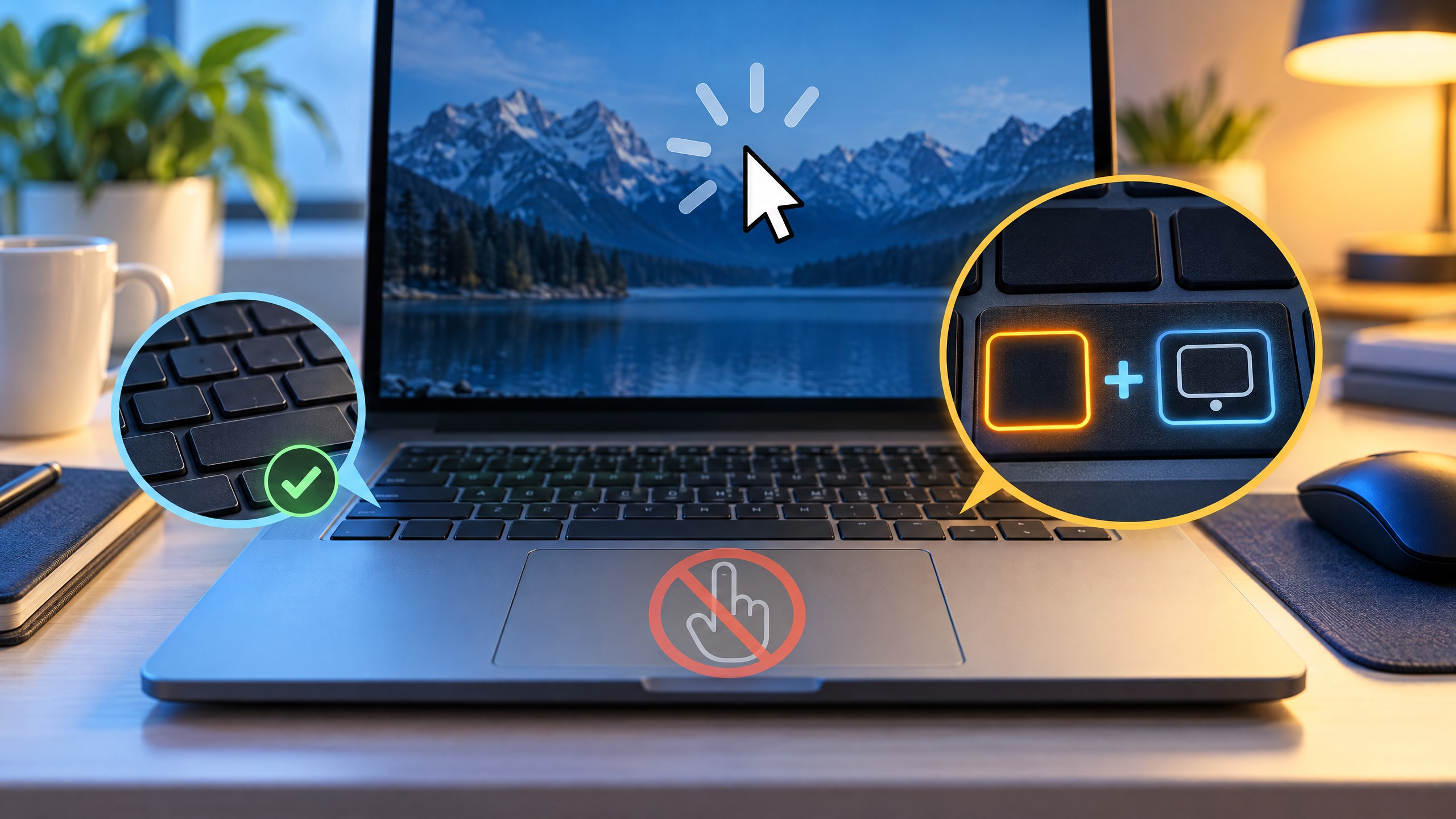
Touchpad laptop Windows tidak berfungsi berarti masalahnya ada pada kursor atau bidang sentuh, bukan otomatis keyboard mati. Karena itu, fokus pertama adalah mengaktifkan touchpad dan memeriksa pengaturannya, bukan membongkar keyboard. Ikuti langkah dari yang paling sederhana agar perubahan mudah dilacak, sahabat.

Pastikan touchpad tidak sengaja dimatikan

Cari tombol bergambar touchpad pada deretan tombol fungsi. Pada sebagian merek, pengaktifannya memakai Fn bersama F6, F9, atau tombol lain. Kombinasi tersebut tidak universal: posisi ikon dan perilakunya berbeda menurut merek serta model. Tekan sesuai label perangkat, bukan berdasarkan tebakan. Beberapa laptop memiliki area sudut touchpad yang perlu diketuk dua kali untuk mengaktifkan atau menonaktifkan fungsi ini.