Android

Cara Atur HP Android untuk Orang Tua

Cara Atur HP Android untuk Orang Tua

HP Android bisa dibuat lebih mudah dipakai tanpa memasang banyak aplikasi tambahan. Kuncinya adalah mengurangi tampilan yang ramai, memperjelas tombol, dan menempatkan fungsi penting di lokasi yang mudah ditemukan. Nama menu dapat berbeda menurut merek, model, dan versi Android.

Aktifkan Mode Mudah

Samsung dan Xiaomi

Samsung biasanya menyediakan Easy Mode atau Mode mudah melalui Pengaturan tampilan. Mode ini dapat memperbesar ikon, membuat teks lebih terbaca, dan menyederhanakan layar utama. Xiaomi, Redmi, atau POCO bisa memiliki Simple Mode atau fitur serupa, tetapi ketersediaan dan letaknya tidak selalu sama.
Cara Cek Kesehatan Baterai HP Android

Cara Cek Kesehatan Baterai HP Android

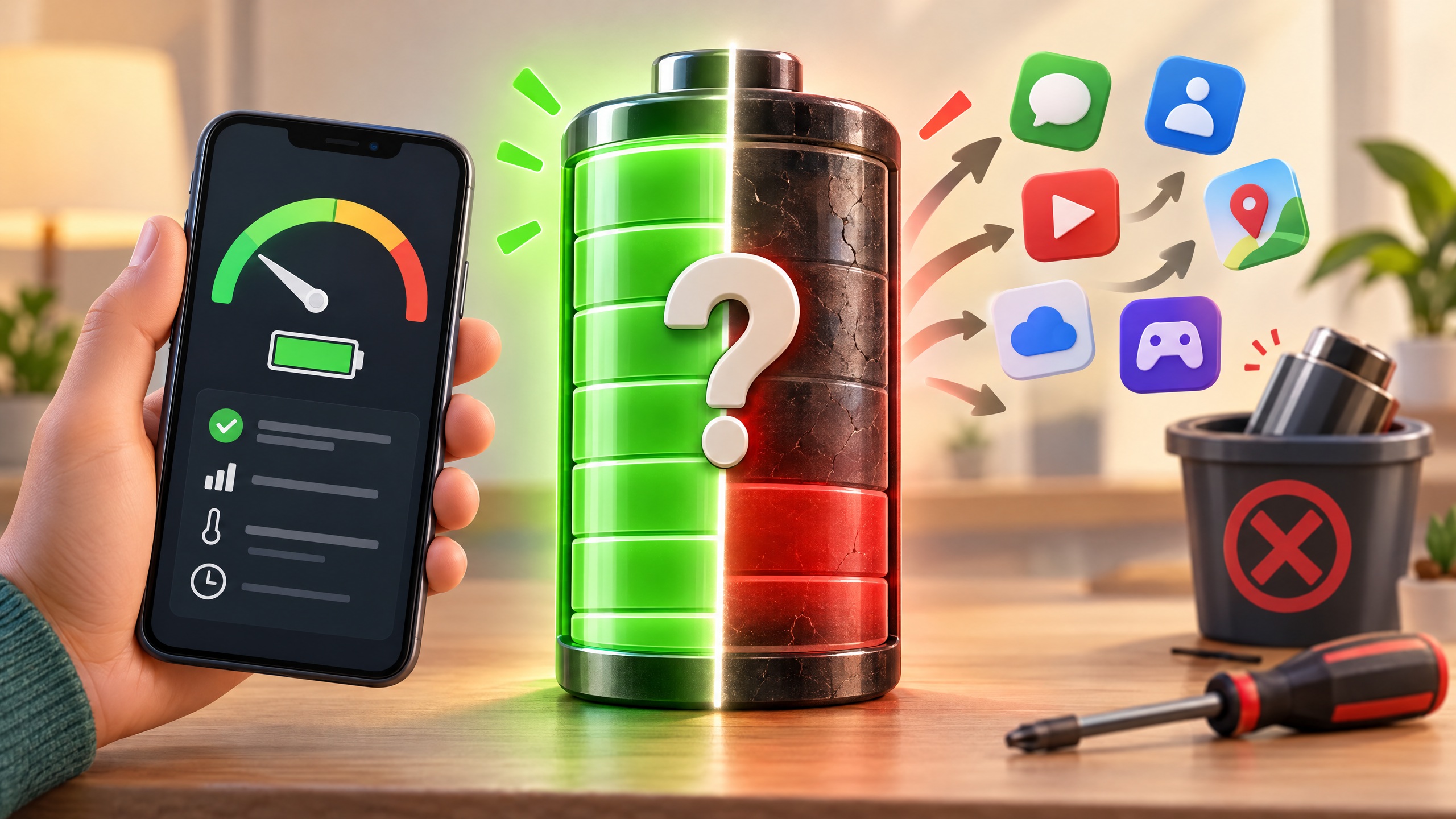
Baterai yang cepat habis belum tentu langsung rusak. Bisa jadi ada aplikasi yang bekerja di latar belakang, sinyal sedang lemah, atau layar terlalu terang. Karena itu, mengecek kesehatan baterai sebaiknya dilakukan sebelum memutuskan mengganti komponen.

Cek lewat pengaturan bawaan

Android tidak menyediakan menu kesehatan baterai yang sama pada semua merek dan versi. Pada sebagian Samsung, informasi baterai dapat ditemukan melalui menu Perawatan perangkat atau Diagnostik di aplikasi dukungan. Nama menu dan detail hasilnya bisa berbeda, jadi gunakan pencarian di Pengaturan dengan kata “baterai” atau “diagnostik”.

Cara Atasi WhatsApp Boros Memori di HP Android

Cara Atasi WhatsApp Boros Memori di HP Android

WhatsApp dapat memenuhi memori HP bukan hanya karena pesan teks, tetapi juga foto, video, dokumen, GIF, dan pesan suara dari grup. Langkah yang aman bukan langsung menghapus semua folder. Pastikan chat penting sudah dicadangkan, lalu hentikan file baru agar masalah tidak berulang.

Cadangkan chat sebelum membersihkan

Pastikan cadangan sudah terbaru

Buka WhatsApp, ketuk menu tiga titik, pilih Setelan > Chat > Cadangan chat, lalu periksa akun dan waktu pencadangan terakhir. Jalankan Cadangkan jika ada percakapan penting yang belum tersimpan. Jangan menganggap menghapus media dari HP otomatis menghapus salinannya di cadangan. Pusat Bantuan WhatsApp menjelaskan bahwa perubahan pada cadangan baru terlihat setelah pencadangan berikutnya.

Cara Blokir Panggilan Penipuan dan Spam di Android

Cara Blokir Panggilan Penipuan dan Spam di Android

Telepon dari nomor tidak dikenal bisa menawarkan hadiah, mengaku sebagai kurir, atau menakut-nakuti dengan alasan rekening akan diblokir. Jangan buru-buru mengikuti instruksi penelepon. Di HP Android yang memakai aplikasi Phone by Google, ada fitur untuk mengenali, menyaring, dan memblokir panggilan semacam ini.

Aktifkan perlindungan spam di Google Phone

Buka aplikasi Phone, ketuk menu tiga titik, pilih Setelan > ID penelepon & spam. Aktifkan Lihat ID penelepon & spam agar nomor di luar kontak dapat diberi nama bisnis atau peringatan potensi spam. Google menjelaskan bahwa sebagian fungsi ini dapat mengirim informasi nomor panggilan ke Google untuk membantu identifikasi.

Cara Cek HP Second Sebelum Beli Biar Tidak Ketipu

Cara Cek HP Second Sebelum Beli Biar Tidak Ketipu

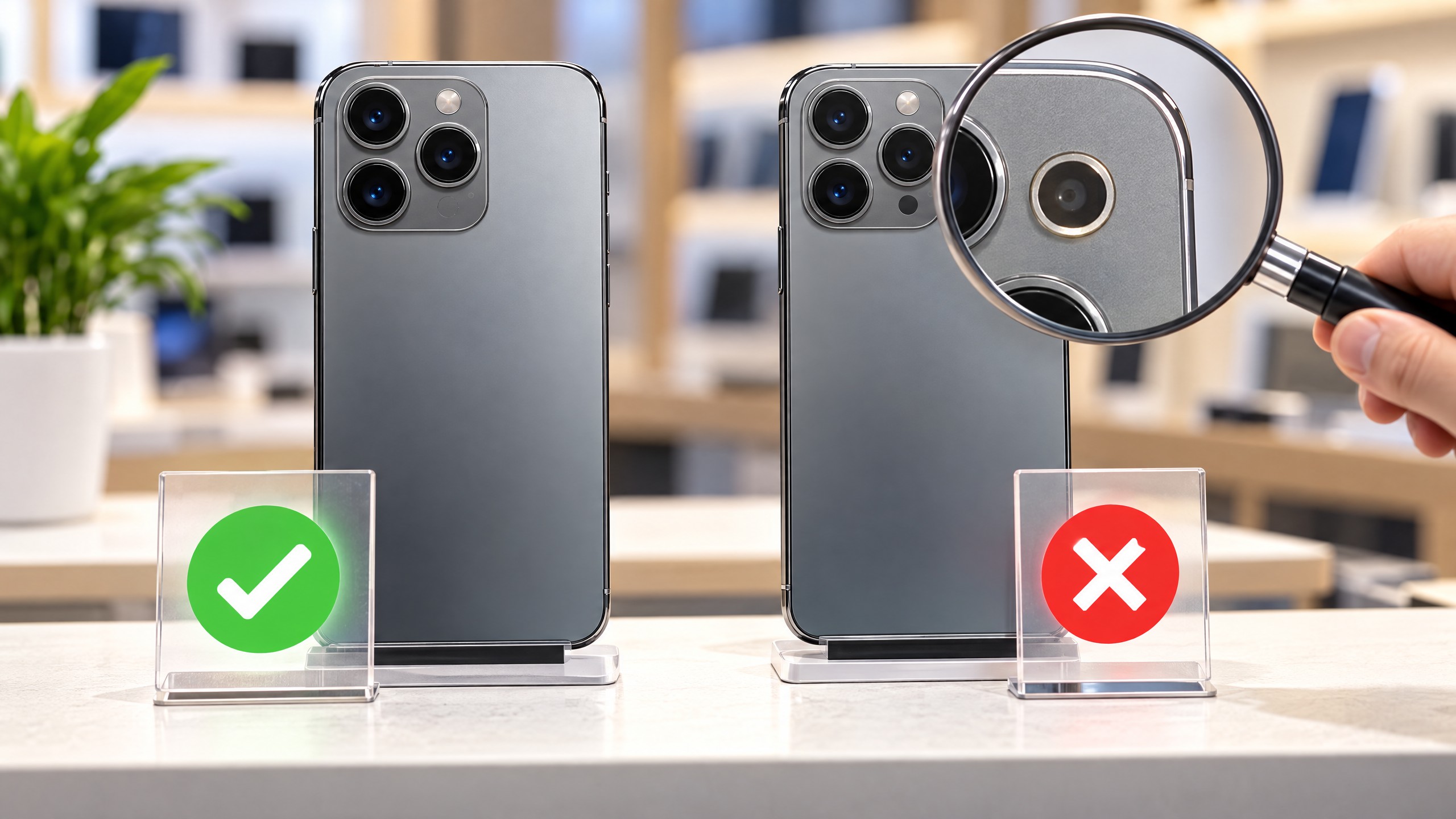
Mulai dari identitas dan kondisi luar

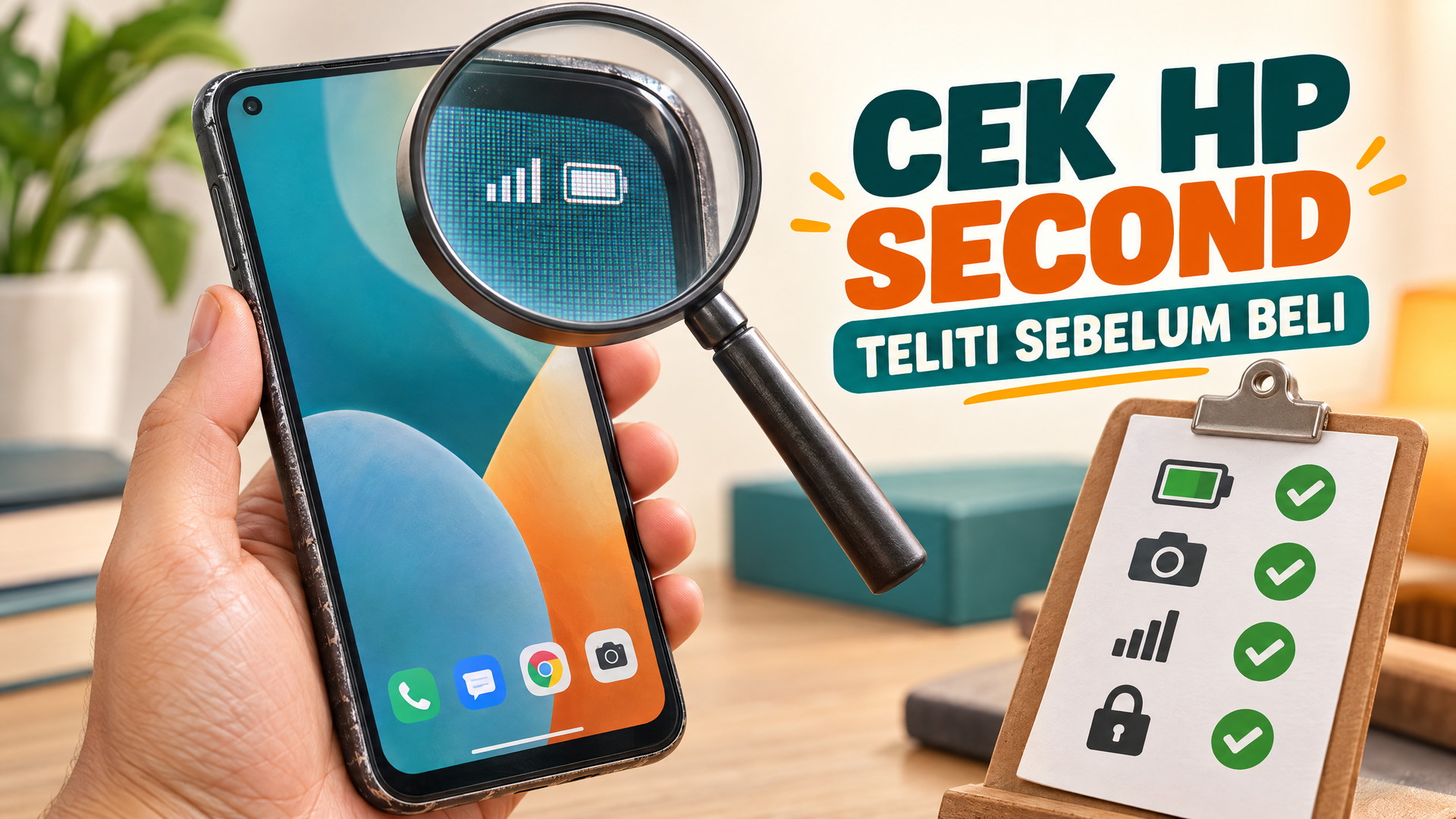
Jangan terburu-buru membayar hanya karena harga terlihat menarik. Ajak penjual bertemu di tempat aman dan sepakati waktu untuk menguji perangkat. Checklist berikut membantu sahabat menilai HP second secara menyeluruh, bukan sekadar melihat bodi mulus. Sambil menilai daya, gunakan juga panduan tips hemat baterai HP Android untuk memahami bahwa angka kesehatan baterai bukan satu-satunya bukti.

Dua belas titik pemeriksaan

  1. Model dan spesifikasi: cocokkan nama model, RAM, penyimpanan, warna, dan kapasitas dengan iklan.

  2. IMEI: buka About phone atau tekan kode pemeriksaan yang sesuai, lalu cocokkan dengan kotak dan informasi perangkat. IMEI bukan jaminan legitimasi atau keamanan, jadi jangan memamerkannya di forum atau media sosial.

  3. Akun Google: minta penjual menghapus akun Google dari perangkat sebelum reset. Setelah reset, pastikan tidak muncul permintaan akun pemilik lama (FRP).

  4. Status reset: lakukan reset bersama penjual, bukan menerima klaim bahwa perangkat “sudah bersih”. Jangan lanjut jika penjual tidak mau membantu.

  5. Layar: tampilkan warna polos untuk mencari dead pixel, bayangan, garis, sentuhan tidak responsif, dan kecerahan tidak merata.

  6. Bodi dan port: periksa frame bengkok, baut, bekas cairan, USB, jack bila ada, serta tombol daya dan volume.

  7. Baterai: lihat penurunan persen saat dipakai beberapa menit, suhu, pengisian, dan tanda baterai menggembung. Angka kesehatan dari aplikasi bukan diagnosis mutlak.

  8. Kamera dan mikrofon: ambil foto, rekam video, uji fokus, flash, speaker, mikrofon, dan pemutaran suara.

  9. Sinyal dan IMEI jaringan: pasang SIM milik sendiri, lakukan panggilan, SMS, data seluler, serta cek Wi-Fi, Bluetooth, GPS, dan hotspot.

  10. Sensor: uji sidik jari, pengenalan wajah bila ada, proximity saat menelepon, kompas, dan rotasi otomatis.

  11. Charger dan aksesori: gunakan charger yang layak, amati konektor longgar, serta cocokkan adaptor dengan kebutuhan perangkat.

  12. Riwayat dan kelengkapan: minta bukti pembelian bila tersedia, cek garansi, dan tanyakan pernah servis atau refurbish. Kondisi refurbished harus dinyatakan jelas.

Cara Menghilangkan Iklan Muncul Sendiri di HP Android

Cara Menghilangkan Iklan Muncul Sendiri di HP Android

Bedakan iklan biasa dan aplikasi pengganggu

Iklan di aplikasi gratis atau situs web belum tentu malware. Namun, iklan fullscreen yang muncul di layar utama, berpindah-pindah, atau tetap tampil ketika browser ditutup patut dicurigai. Bisa saja penyebabnya notifikasi situs, izin tampil di atas aplikasi, atau aplikasi baru yang agresif. Jadi, jangan langsung menghapus semua aplikasi atau menyimpulkan bahwa setiap iklan adalah virus.

Sebelum memperbaiki, catat kapan iklan muncul dan aplikasi apa yang baru dipasang. Cadangkan foto, kontak, serta dokumen penting. Hindari mengeklik iklan, memasukkan kata sandi, atau memasang “pembersih” dari pop-up tersebut. Untuk konteks mengenali aplikasi tiruan, baca juga cara mengenali aplikasi AI palsu dan malware.

Cara Pakai Google Finance di Android untuk Pemula

Cara Pakai Google Finance di Android untuk Pemula

Halo sahabat! Kabar menarik datang dari Google. Mulai 21 Oktober 2026, aplikasi Google Finance mengalami perombakan besar dan kini dilengkapi asisten riset investasi berbasis AI generatif. Buat kamu yang baru mulai belajar investasi, fitur ini bisa jadi teman diskusi yang cukup membantu. Yuk, kita bahas cara memakainya dari nol!

Apa Itu Google Finance Versi Baru?

Google Finance dulu cuma alat sederhana buat cek harga saham. Sekarang, aplikasinya berubah jadi semacam pusat riset investasi pribadi. Ada tiga hal utama yang berubah:

Cara Split Screen Android: Buka Dua Aplikasi Sekaligus

Cara Split Screen Android: Buka Dua Aplikasi Sekaligus

Halo sahabat! Pernah ingin nonton video sambil membalas chat tanpa bolak-balik pindah aplikasi? Fitur split screen Android jawabannya. Dengan mode ini, layar HP bisa terbagi dua, jadi kamu bisa membuka dua aplikasi sekaligus dalam satu layar, baik susunan atas-bawah maupun kiri-kanan. Yuk, kita bahas cara pakainya langkah demi langkah.

Apa Itu Split Screen di Android?

Split screen atau tampilan terpisah adalah fitur bawaan Android sejak versi 7.0 Nougat yang memungkinkan dua aplikasi berjalan berdampingan dalam satu layar. Biasanya layarnya terbagi atas-bawah, tapi kalau kamu memutar HP ke mode lanskap, posisinya otomatis menjadi kiri-kanan.