Uptime Kuma di STB Armbian: Ketahuan Saat Server Mati
Uptime Kuma di STB Armbian: untuk apa?
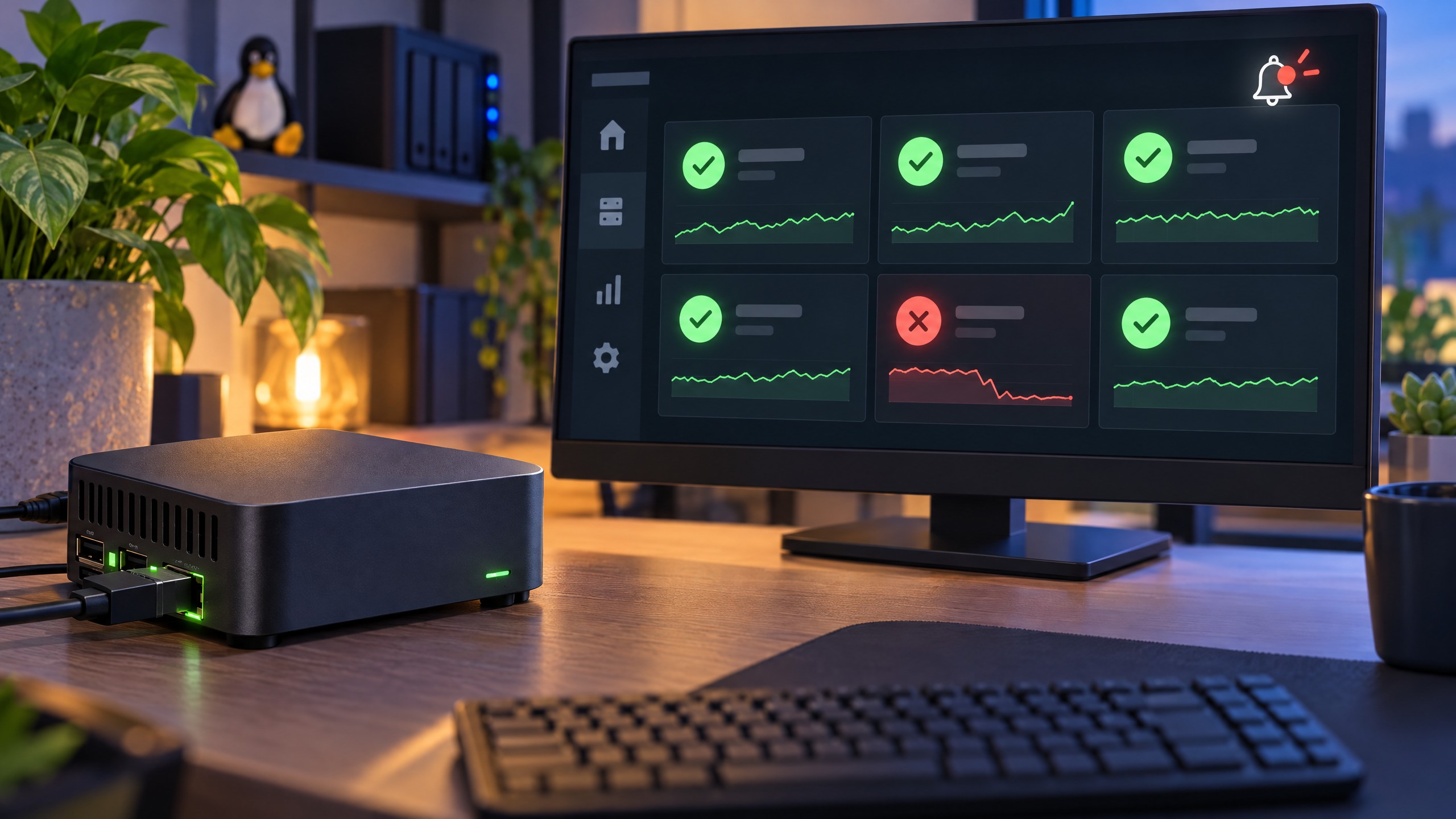
Uptime Kuma adalah dashboard pemantauan mandiri. Ia menjalankan pengecekan berkala, lalu memberi tahu ketika website atau server tidak merespons. STB Armbian cocok dijadikan pengawas hemat listrik karena bisa menyala terus. Jika ingin menyiapkan pengelolaan container lebih dulu, lihat panduan memasang Portainer di STB Armbian.
Bedanya Portainer vs Uptime Kuma
Portainer mengelola container: membuat, menghentikan, melihat log, dan mengatur stack. Uptime Kuma memantau apakah layanan hidup atau mati. Keduanya bisa dipasang bersamaan, tetapi fungsinya berbeda: Portainer mengurus aplikasi, sedangkan Kuma mengawasi hasilnya.
Cek STB dan siapkan Docker
Masuk lewat SSH, lalu cek arsitektur dan sistem:
uname -m

dpkg --print-architecture

cat /etc/os-release

docker version

docker compose version
Jangan menganggap semua STB memakai ARM64. aarch64 biasanya berarti ARM64, sedangkan armv7l berarti ARM 32-bit; keluaran paket Debian dapat terlihat sebagai arm64 atau armhf. Docker Engine Debian mendukung amd64, arm64, dan armhf, tetapi image aplikasi tetap harus menyediakan varian yang cocok. Verifikasi image yang hendak diambil:
docker manifest inspect louislam/uptime-kuma:2
Jika Docker belum ada, dokumentasi Armbian menyarankan armbian-config → Software → Containers → Docker. Alternatif CLI-nya:
sudo armbian-config --api module_docker install
Setelah itu, pastikan daemon aktif dan jalankan sudo docker run hello-world. Bila docker compose belum tersedia, pasang Docker Compose plugin dari repositori resmi Docker.
Buat Compose dengan data persisten
Gunakan penyimpanan lokal, bukan NFS, karena Uptime Kuma menyatakan NFS tidak didukung. Contoh berikut membatasi dashboard ke localhost STB sehingga tidak langsung terpampang di internet:
mkdir -p ~/uptime-kuma/data

cd ~/uptime-kuma

nano compose.yaml
Isi berkasnya:
services:

 uptime-kuma:

 image: louislam/uptime-kuma:2

 container_name: uptime-kuma

 restart: unless-stopped

 ports:

 - "127.0.0.1:3001:3001"

 volumes:

 - ./data:/app/data
Tag :2 mengikuti contoh Docker resmi Uptime Kuma, bukan tag yang ditebak. Jalankan dan cek log:
docker compose pull

docker compose up -d

docker compose ps

docker compose logs -f uptime-kuma
Buka dashboard dan tambah monitor
Karena port hanya terikat ke localhost, buat tunnel dari komputer Anda:
ssh -L 3001:127.0.0.1:3001 user@IP_STB
Buka http://127.0.0.1:3001, buat akun administrator dengan password kuat, lalu login. Jangan membuka dashboard ke internet tanpa password kuat. Untuk akses dari luar rumah, gunakan VPN seperti Tailscale atau reverse proxy yang benar-benar diamankan; jangan sekadar meneruskan port 3001 ke router.
Klik Add New Monitor. Pilih HTTP(s) untuk URL website, TCP Port untuk layanan seperti SSH atau database, dan Ping untuk alamat host. Atur interval, misalnya 60 detik, sesuai kebutuhan dan beban jaringan. Simpan, lalu uji dengan mematikan layanan secara sengaja pada waktu yang aman.
Notifikasi Telegram
Di Telegram, buat bot melalui BotFather dan simpan tokennya secara privat. Kirim pesan ke bot, lalu dapatkan chat ID menggunakan metode Telegram yang sesuai. Di Kuma buka Settings → Notifications → Add Notification → Telegram; masukkan bot token dan chat ID, tekan Test, lalu simpan. Jangan menaruh token di Compose atau membagikannya di log.
Perbarui secara berkala setelah membaca catatan rilis:
cd ~/uptime-kuma

docker compose pull

docker compose up -d
Jika image gagal ditarik karena arsitektur, hentikan proses dan cek dukungan tag tersebut—jangan memaksa menjalankan image ARM yang tidak cocok.
