Sinkron File Tanpa Cloud: Syncthing di STB
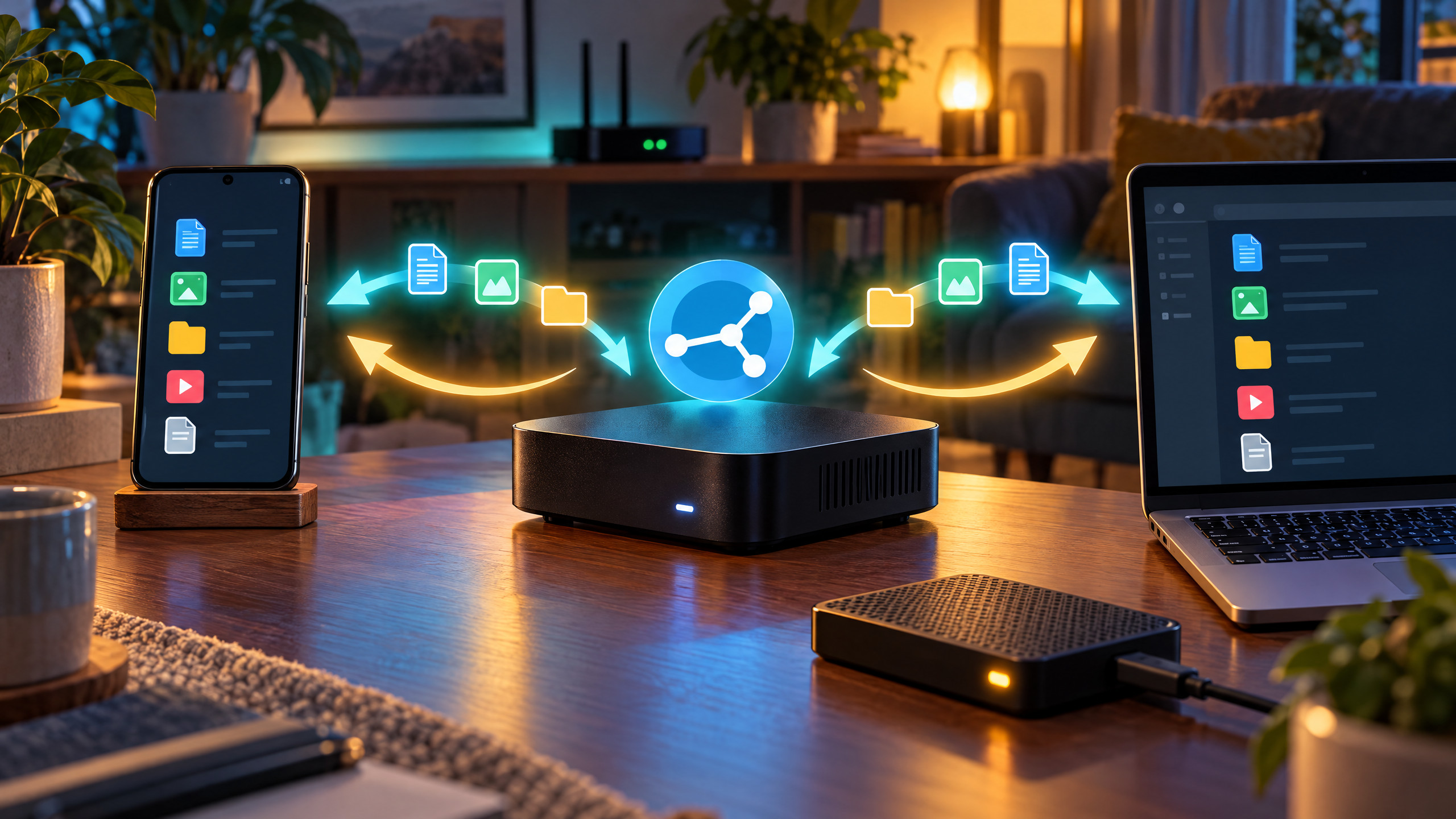
STB rumah sebagai jembatan sinkronisasi
Kalau file HP dan laptop sering dikirim bolak-balik, STB Armbian yang menyala di rumah dapat menjadi satu node Syncthing. Perangkat saling menyelaraskan file secara peer-to-peer; Syncthing bukan cloud drive dengan satu server pusat. STB menjadi perangkat yang selalu tersedia, tetapi data tetap berada di folder pada node-node yang kamu hubungkan.
Ini berbeda dari Samba, yang terutama membagikan folder lewat jaringan lokal, dan Nextcloud, yang menyediakan layanan file cloud mandiri dengan fitur lebih luas. Syncthing cocok saat kebutuhan utamanya adalah folder tertentu ikut diperbarui di beberapa perangkat. Untuk panduan share lokal, lihat memasang Samba di STB Armbian.
Pasang paket resmi di Armbian
Pastikan STB menjalankan image Armbian berbasis Debian/Ubuntu dan arsitektur paket tersedia untuk board-mu. Syncthing menyediakan repositori resmi. Jalankan perintah berikut satu per satu di terminal, lalu masukkan password sudo jika diminta:
sudo mkdir -p /etc/apt/keyrings
sudo curl -L -o /etc/apt/keyrings/syncthing-archive-keyring.gpg https://syncthing.net/release-key.gpg
echo "deb [signed-by=/etc/apt/keyrings/syncthing-archive-keyring.gpg] https://apt.syncthing.net/ syncthing stable-v2" | sudo tee /etc/apt/sources.list.d/syncthing.list
sudo apt-get update
sudo apt-get install syncthing
Paket resmi menyediakan unit systemd. Ganti myuser dengan nama akun Linux yang akan menjalankan Syncthing, bukan teks contoh itu:
sudo systemctl enable [email protected]
sudo systemctl start [email protected]
sudo systemctl status [email protected]
Hubungkan HP dan laptop
Tambahkan perangkat hanya setelah mengamankan antarmuka
Buka antarmuka lokal pada STB di http://127.0.0.1:8384/. Default ini hanya mendengarkan di perangkat sendiri. Untuk mengaturnya dari laptop, pilihan aman adalah SSH tunnel atau VPN pribadi; jangan mengubah GUI menjadi terbuka ke internet. Jangan membuka port 8384 ke router publik. Kata sandi dan HTTPS saja pun bukan alasan untuk mengekspos antarmuka admin tanpa pembatasan akses.
Di GUI, lihat Device ID STB, lalu tambahkan perangkat jarak jauh. Tambahkan STB pula dari sisi laptop dan ponsel, kemudian pilih folder yang sama untuk dibagikan dan tentukan lokasi lokal pada masing-masing perangkat. Untuk awal, gunakan mode Send & Receive hanya jika semua perangkat memang boleh mengubah file. Uji dengan satu file kecil sebelum memindahkan seluruh folder. Pastikan client Android yang dipilih kompatibel; dukungan Android tidak sama dengan aplikasi inti Syncthing resmi.
Sinkronisasi bukan cadangan
Jika file terhapus atau berubah buruk, perubahan itu dapat ikut tersinkron ke node lain. Karena itu, simpan backup kedua yang terpisah—misalnya di drive eksternal yang tidak selalu tersambung—dan uji pemulihannya. Jangan menganggap tiga perangkat Syncthing otomatis berarti tiga backup.
Untuk keamanan, batasi akun yang boleh mengubah folder, pakai VPN seperti WireGuard untuk akses jarak jauh, dan pertahankan GUI pada alamat lokal jika tidak sedang dikelola. Nama service atau ketersediaan paket dapat berbeda pada image khusus STB; cek dokumentasi Armbian dan Syncthing sebelum menerapkan langkah lain. Dengan batasan itu dipahami, sinkronisasi lokal dapat mengurangi pekerjaan kirim file tanpa membuat panel admin tersedia bagi seluruh internet.
