Pasang Stirling PDF di STB Armbian, Olah PDF Privat
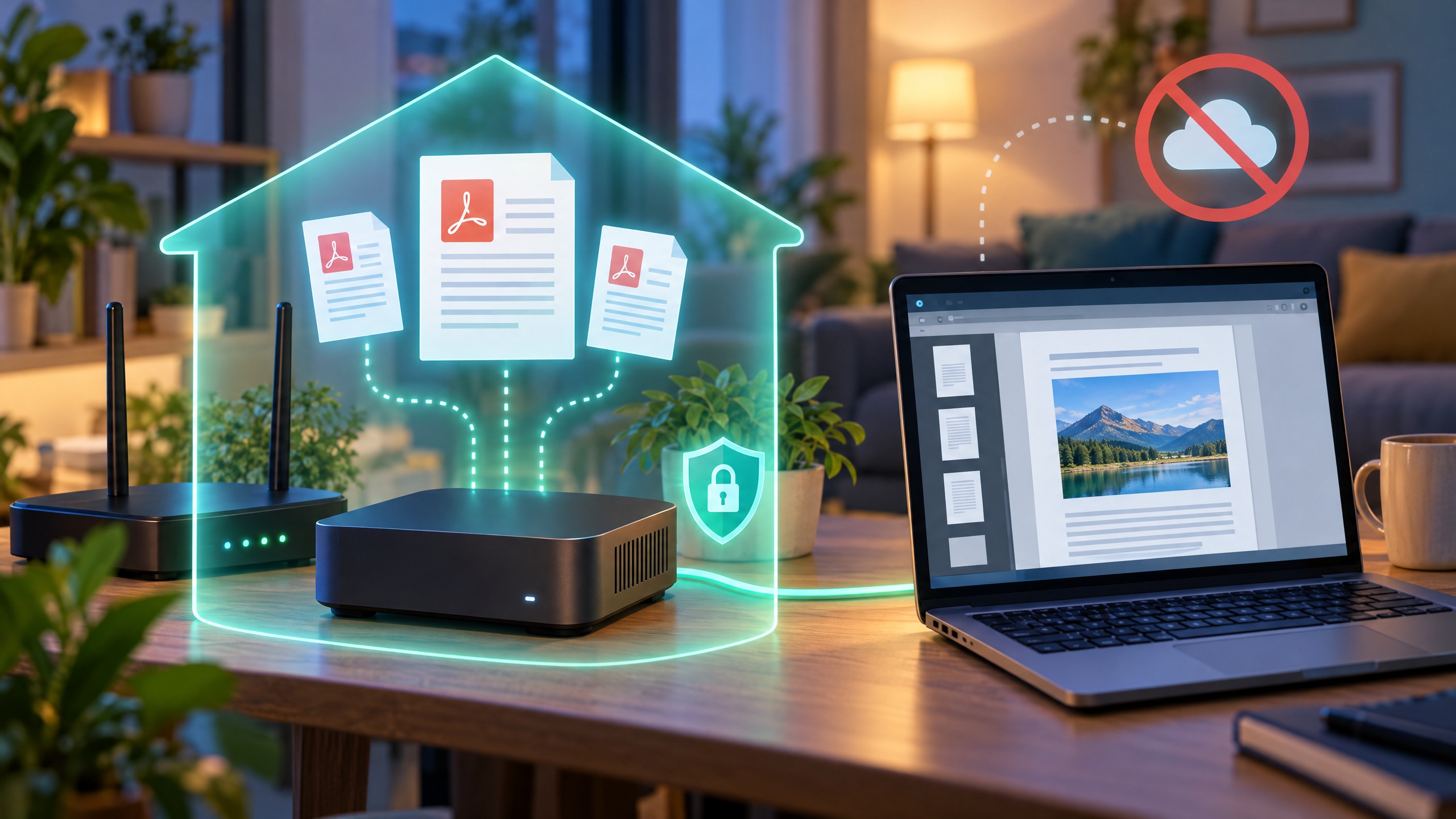
Olah PDF di rumah, bukan di converter online
Memakai Stirling PDF di STB Armbian berbeda dari memakai converter gratis untuk mengompres PDF: dokumen diproses oleh server yang kita kelola sendiri di rumah. Ini juga bukan seperti Nextcloud yang utamanya menyimpan dan menyinkronkan berkas. Pengaturan self-hosted memberi kendali lebih besar, tetapi kita bertanggung jawab atas perangkat, pembaruan, akses, dan salinan cadangan.
Pilih image sesuai kemampuan STB
Gunakan Docker dan image yang ringan
Panduan resmi menyebut Docker sebagai cara yang direkomendasikan untuk menjalankan server. Image standar dapat berukuran lebih dari 1 GB dan lebih berat untuk STB dengan RAM 1–2 GB. Dokumentasi menyarankan memori 4 GB untuk image standar dan 2 GB untuk latest-ultra-lite; karena itu, perangkat dengan RAM terbatas sebaiknya memilih tag ultra-lite, sambil tetap menyadari bahwa pemrosesan berkas besar dapat terasa lambat atau kehabisan sumber daya.
Sebelum memasang, periksa arsitektur STB dan pastikan cocok. Dokumentasi menyebut image yang disediakan untuk amd64 dan arm64; nama “Armbian” saja belum memastikan bahwa perangkat dan image Docker cocok. Pastikan Docker berjalan, lalu ikuti contoh Compose terbaru pada panduan instalasi Docker resmi Stirling PDF. Perintah dan tag dapat berubah, jadi salin konfigurasi dari dokumen resmi, bukan dari contoh lama.
Pahami fitur yang tidak disertakan
latest-ultra-lite ditujukan bagi perangkat terbatas dan mencakup alat PDF inti. Dokumentasi menyebut varian ini tidak memiliki OCR, konversi Office, HTML, atau ebook. Cocokkan kebutuhan seperti menggabungkan, memisahkan, atau mengecilkan PDF dengan daftar alat dan kemampuan image yang sedang dipakai; jangan menganggap setiap fitur pada build standar tersedia di semua varian.
Jaga data dan akses jaringan
Ikuti bagian volume pada petunjuk resmi untuk mempertahankan konfigurasi dan data saat container dibuat ulang. Dokumentasi menandai /configs dan /storage sebagai lokasi yang penting untuk dipasang sebagai volume persisten. Setelah server berjalan, buka alamat perangkat dari peramban pada jaringan rumah dan uji dengan salinan PDF yang tidak sensitif terlebih dahulu.
Perhatikan batas akses: build ultra-lite tidak menyediakan login dan pengaturan admin. Jika siapa pun yang dapat menjangkau server bisa memakai alatnya, jangan teruskan port ke internet publik. Batasi akses ke jaringan tepercaya dan lindungi Wi-Fi serta perangkat STB. Pemrosesan lokal menghindari pengunggahan dokumen ke layanan converter pihak lain, tetapi tidak otomatis melindungi server dari pengguna lain di jaringan rumah.
Untuk pekerjaan rahasia, pastikan jalur jaringan, pencadangan, dan pembaruan dipahami sebelum memasukkan dokumen asli. Baca juga dokumentasi server self-hosted Stirling PDF dan FAQ resminya untuk batas fitur serta cara memeriksa log.
Kalau server sudah berjalan stabil, sahabat bisa memasukkan Stirling PDF ke rutinitas harian: gabungkan laporan, kecilkan lampiran email, atau pisahkan halaman PDF tanpa membuka situs converter lagi.
