Cara Pasang Paperless-ngx di STB Armbian
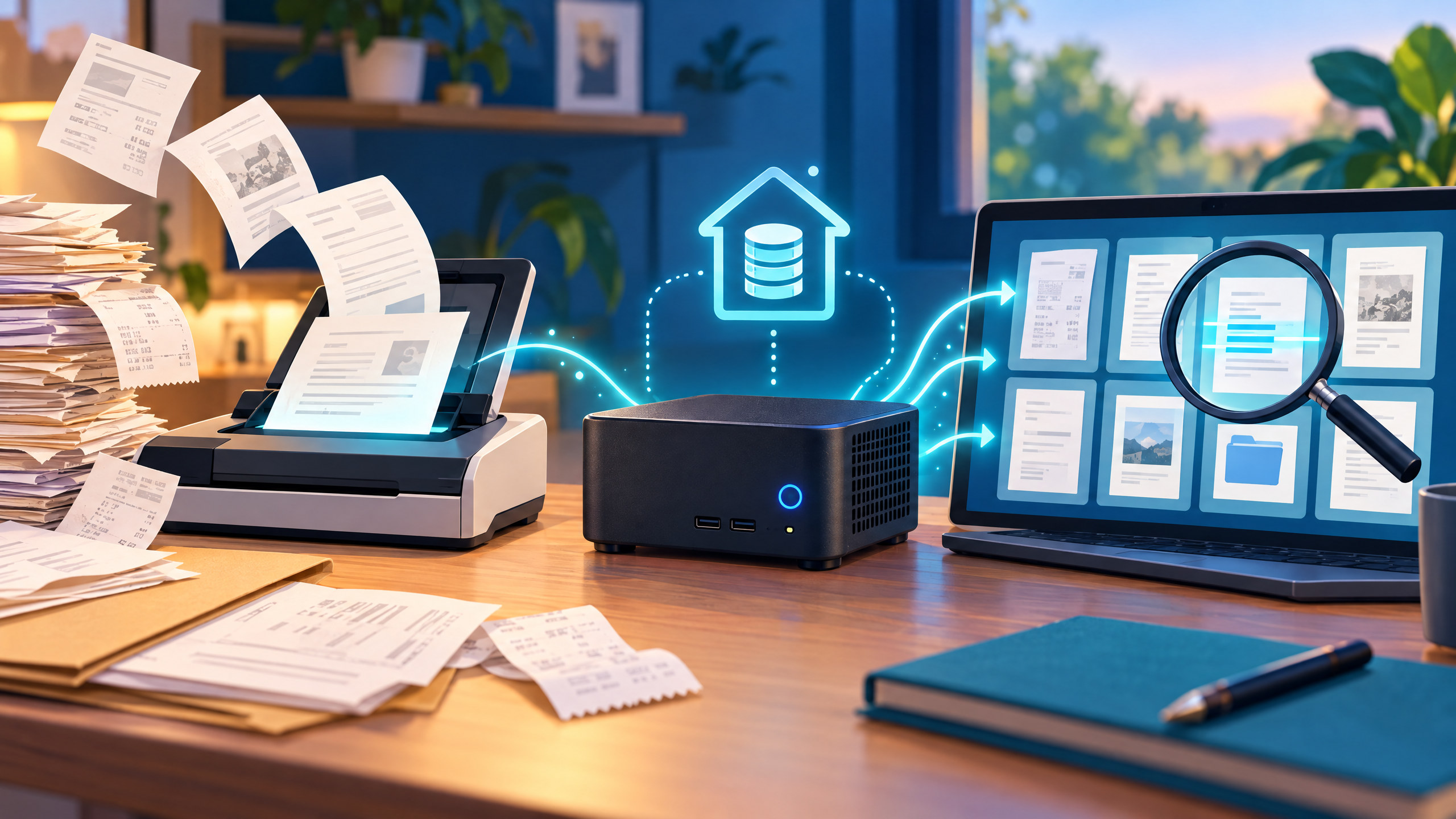
Paperless-ngx punya peran berbeda dari panduan Stirling PDF di STB Armbian, yang berfokus mengolah PDF, dan Nextcloud pada 25 Oktober yang lebih cocok untuk menyimpan serta berbagi file. Di sini, sahabat membangun arsip dokumen dengan OCR: isi scan diubah menjadi teks sehingga dapat dicari. STB Armbian bisa menjadi server rumahan, asalkan arsitektur dan RAM-nya sesuai.
Cek STB sebelum memasang
Arsitektur dan memori
Pastikan Armbian yang dipakai 64-bit (ARM64). Citra resmi Paperless-ngx menyediakan dukungan ARM64; STB 32-bit tidak dapat menjalankan image ARM64. Periksa arsitektur dari informasi sistem Armbian, lalu pastikan Docker dan Docker Compose sudah tersedia. Jangan menyalin perintah instalasi dari rilis lama: struktur Compose dan perintah pendukung dapat berubah.
RAM perlu diperhatikan serius. Sebagai gambaran, penggunaan idle sekitar 800 MB dan proses OCR bisa berada di kisaran 1,5–2 GB, tetapi ini sangat bergantung pada rilis, perangkat, jumlah worker, resolusi scan, dan isi dokumen—bukan jaminan. Rekomendasi praktisnya minimal 2 GB, sedangkan 4 GB lebih nyaman. STB 1 GB sebaiknya dianggap tidak layak; 1–2 GB berada di batas bawah. Swap atau zram dapat membantu menahan kehabisan memori, tetapi bukan pengganti RAM dan OCR bisa menjadi sangat lambat.
Siapkan Compose Paperless-ngx
Buka halaman setup resmi, lalu ambil template Compose PostgreSQL yang sesuai dengan rilis yang sedang berlaku, beserta berkas environment dan .env. Jangan menebak nomor versi image. Setelah membaca catatan rilis, pin image ke versi tertentu agar pembaruan tidak tiba-tiba mengubah perilaku.
Stack ini setidaknya berisi tiga layanan: webserver untuk antarmuka dan API, PostgreSQL sebagai database, serta broker Valkey yang meneruskan pekerjaan ke pemroses tugas. Template resmi sudah menghubungkan ketiganya. Sesuaikan bind mount lokal untuk consume, media, dan data PostgreSQL; gunakan lokasi penyimpanan yang cukup dan dapat ditulis oleh container.
Di environment Paperless, gunakan pengaturan berikut untuk dokumen Indonesia:
PAPERLESS_OCR_LANGUAGE=ind+eng
PAPERLESS_TASK_WORKERS=1
Pastikan paket bahasa Tesseract Indonesia (ind) benar-benar tersedia melalui mekanisme PAPERLESS_OCR_LANGUAGES pada template rilis tersebut. Tanpa dukungan bahasa yang tepat, teks Indonesia dapat gagal dikenali atau tidak masuk indeks pencarian. Satu worker lebih ramah STB kecil, walau antrean pemrosesan menjadi lebih lambat.
Setelah konfigurasi diperiksa, jalankan perintah Compose yang tercantum pada dokumentasi rilis untuk menarik image dan menyalakan layanan, misalnya alur resminya docker compose pull lalu docker compose up -d. Buat akun administrator dari web UI saat pertama kali dibuka; port dapat berbeda bila diubah pada Compose.
Masukkan scan dan cari isinya
Folder consume
Salin PDF atau gambar scan ke folder lokal yang dipetakan ke /usr/src/paperless/consume. Consumer akan mengambil file, menjalankan OCR, mengindeks hasilnya, lalu menyimpan salinan terkelola ke media. Folder consume bersifat sementara: file yang berhasil diproses akan hilang dari sana. Upload lewat web UI juga bisa dipakai untuk uji awal.
Setelah pemrosesan selesai, cari kata seperti nomor invoice, nama, atau alamat melalui kotak pencarian. Untuk scan buram, miring, atau beresolusi tinggi, tunggu lebih lama dan cek hasil OCR sebelum mengandalkannya sebagai arsip. Untuk langkah yang berubah antar rilis, jadikan dokumentasi setup resmi sebagai acuan utama.
