Foto Penuh? Pasang Immich di STB Armbian Sendiri
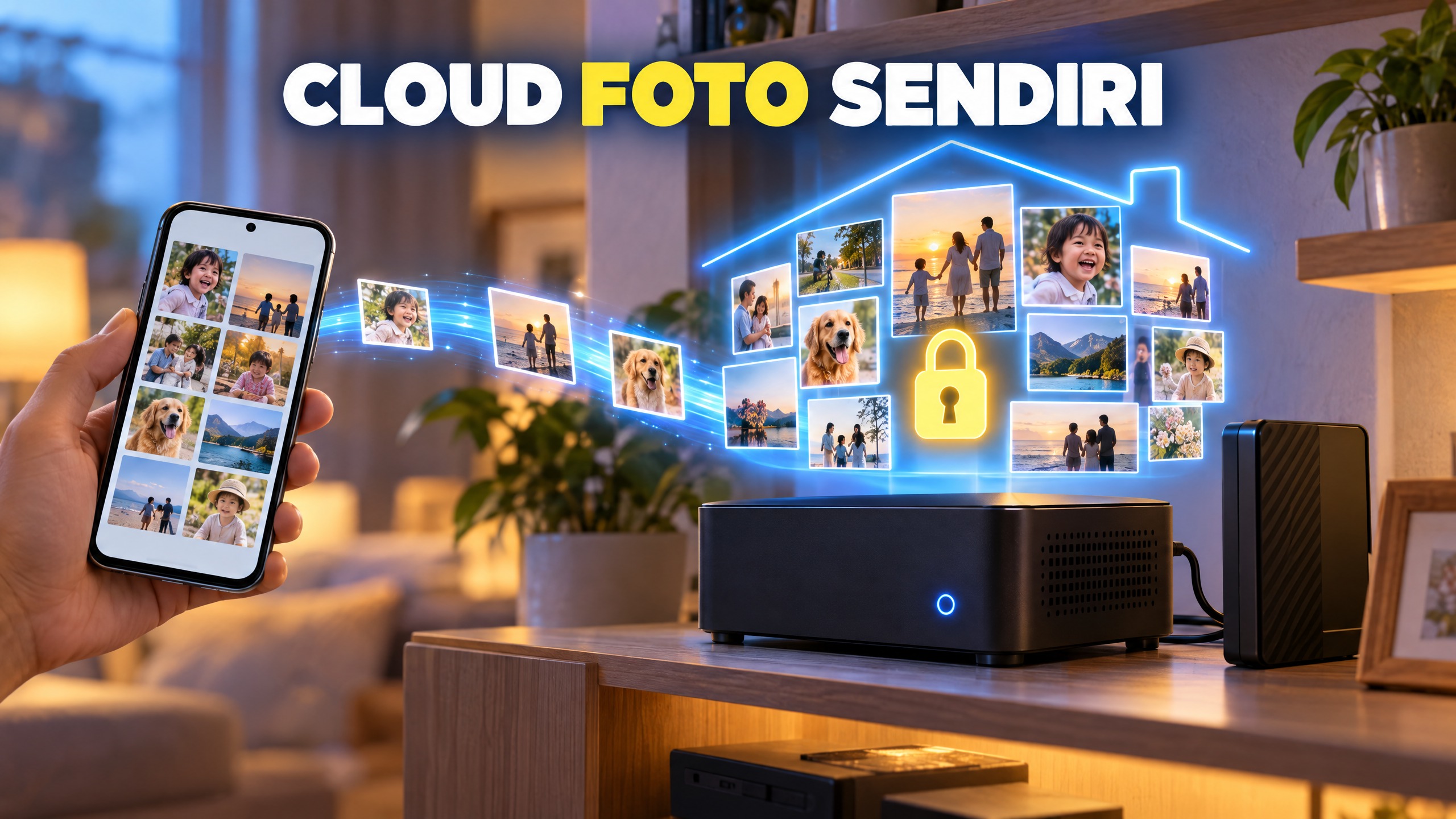
Foto HP menumpuk, sementara ruang penyimpanan cloud makin sempit. Immich menawarkan galeri foto dan video pribadi dengan timeline, album, serta fitur pengenalan wajah pada konfigurasi yang mendukung. Servernya dapat dikelola sendiri, tetapi perangkat yang dipakai tetap harus memenuhi syarat.
Untuk sahabat yang mengikuti seri home server, Immich berbeda fokus dari Nextcloud. Nextcloud mengelola berkas umum; Immich menitikberatkan pengalaman pustaka foto dan video. Keduanya bukan alasan untuk menyimpan semua kenangan hanya pada satu perangkat.
Cek kemampuan STB sebelum mengunduh Compose
RAM 1–2 GB bukan target yang dijamin
Dokumentasi Immich saat ini menetapkan minimal 6 GB RAM dan merekomendasikan 8 GB. Mesin 4 GB dapat digunakan jika fitur machine learning dinonaktifkan. Karena itu, jangan menganggap semua STB Armbian murah cocok menjalankannya.
Peringatan perangkat terbatas: STB RAM 1–2 GB berada di bawah persyaratan resmi. Kestabilan “Compose low-memory” pada kapasitas ini belum terverifikasi secara luas; jangan menjadikan STB sekecil ini penyimpanan foto utama. Mematikan kontainer ML bukan jaminan memori langsung mencukupi. Pilih perangkat ber-RAM memadai untuk penggunaan penting.
Periksa pula Armbian dan perangkat menggunakan arm64/64-bit, bukan ARM 32-bit. Dukungan tetap bergantung pada board, kernel, Docker, dan image yang tersedia. Siapkan penyimpanan lokal yang sehat, idealnya SSD; database PostgreSQL tidak boleh ditempatkan pada network share.
Siapkan instalasi dari berkas resmi
Unduh Compose dan atur penyimpanan
Setelah Docker beserta plugin Compose tersedia pada perangkat yang memenuhi syarat, buat folder kerja:
mkdir -p ~/immich-app

cd ~/immich-app

wget -O docker-compose.yml https://github.com/immich-app/immich/releases/latest/download/docker-compose.yml

wget -O .env https://github.com/immich-app/immich/releases/latest/download/example.env
Buka .env, kemudian atur UPLOAD_LOCATION ke folder foto pada drive yang disiapkan dan DB_DATA_LOCATION ke folder database lokal. Ganti DB_PASSWORD dengan kata sandi unik. Pastikan drive benar-benar terpasang dan ruangnya cukup sebelum membuat kontainer.
Gunakan pasangan Compose dan konfigurasi dari rilis yang sama. Baca catatan rilis sebelum memperbarui; jangan mencampurkan berkas tutorial lama dengan image terbaru secara sembarangan.
Pahami batas konfigurasi hemat memori
Pada mesin 4 GB, nonaktifkan fitur ML sesuai dokumentasi rilis. Cocokkan penonaktifan layanan immich-machine-learning dengan file Compose yang digunakan, karena tidak ada profil low-memory universal untuk STB 1–2 GB.
Tanpa ML, jangan mengharapkan pengenalan wajah dan Smart Search bekerja seperti konfigurasi lengkap. Mulailah dari kebutuhan backup, album, dan timeline. Setelah konfigurasi sesuai, jalankan:
docker compose up -d

docker compose ps
Buka alamat lokal server melalui port yang dipetakan pada Compose, umumnya http://IP-STB:2283. Buat akun admin dengan kata sandi kuat, lalu uji memakai sedikit foto dahulu.
Hubungkan HP dan uji backup
Pasang aplikasi Immich dari sumber resminya, masukkan alamat server, login, pilih album, lalu aktifkan backup. Pastikan foto uji benar-benar dapat dibuka dari server. Upload latar belakang dapat dipengaruhi izin dan pembatasan baterai Android atau iOS.
Untuk akses dari luar rumah, gunakan WireGuard VPN pada STB Armbian. Jangan membuka port Immich langsung ke internet tanpa VPN.
Cadangan kedua tetap wajib
Cadangkan file pada UPLOAD_LOCATION sekaligus database; dump database saja tidak berisi foto dan video. Simpan salinan kedua di perangkat atau lokasi berbeda, lalu uji pemulihannya. Jangan menghapus foto dari HP sebelum backup server dan cadangan keduanya diperiksa. STB rusak bisa berarti foto hilang jika itulah satu-satunya salinan.
