Home Assistant di STB: Smart Home Murah via Armbian
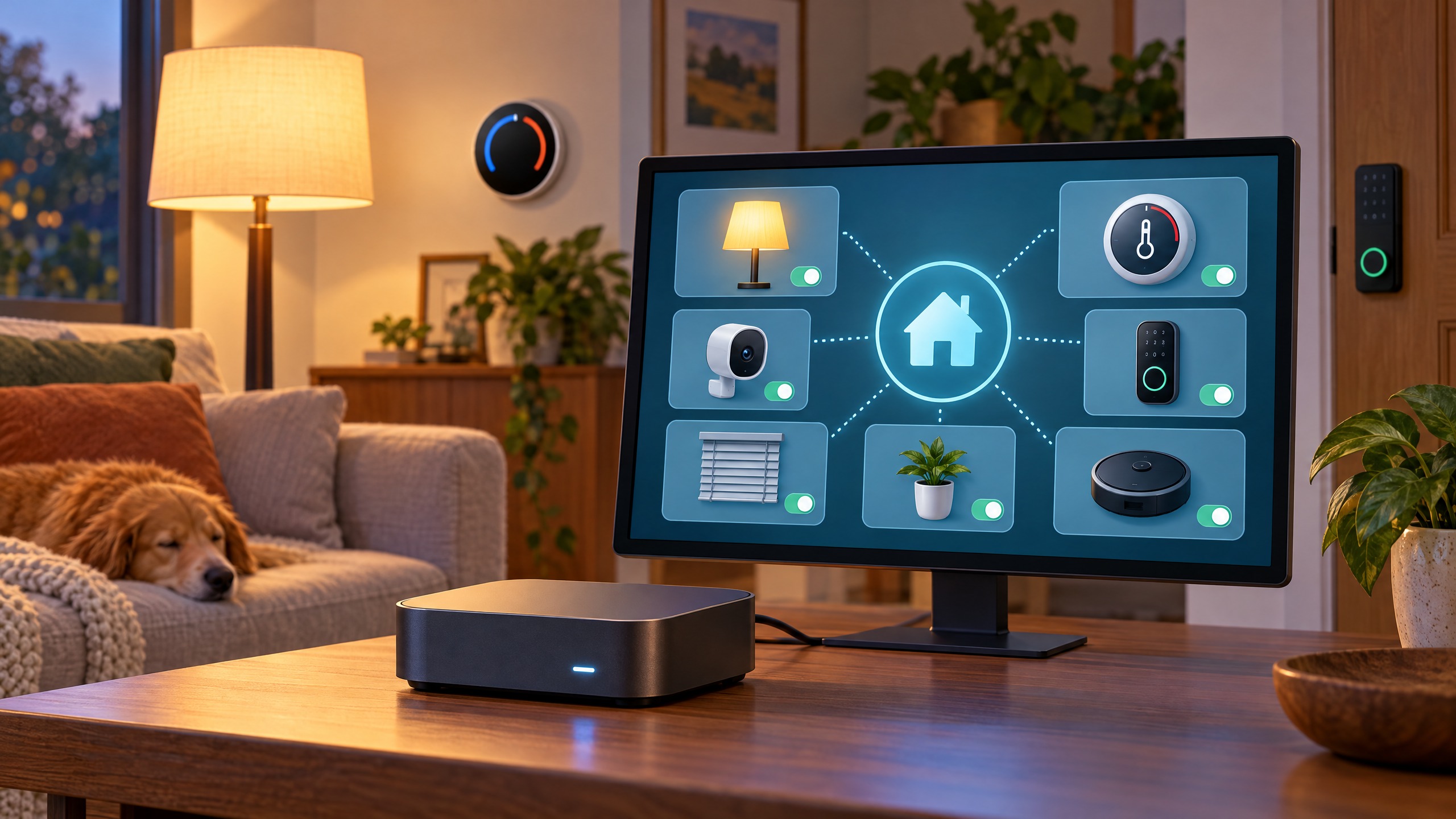
STB bekas yang kompatibel dapat menjadi pusat kontrol rumah dengan biaya perangkat awal lebih rendah jika perangkatnya sudah dimiliki. Konsumsi listrik bergantung pada model, jadi cek spesifikasi dan pemakaian nyata sebelum menganggapnya hemat listrik. Dengan Armbian dan Docker, sahabat dapat menjalankan Home Assistant Container untuk dashboard perangkat, integrasi, dan otomasi. Ini bukan Home Assistant OS dan tidak menyertakan Supervisor/add-ons; pembaruan container dan sistem tetap perlu dikelola sendiri.
Prasyarat dan cek kompatibilitas
Cek arsitektur dan Docker terlebih dahulu
Siapkan STB dengan Armbian yang stabil, koneksi Ethernet atau Wi-Fi, penyimpanan yang sehat, akses SSH atau terminal, dan akun pengguna dengan sudo. Sisakan ruang untuk database riwayat. Docker Engine 23.0.0 atau lebih baru diperlukan oleh panduan Home Assistant; Docker Desktop bukan pilihan untuk server Armbian.
Cek arsitektur serta kemampuan Docker sebelum memasang:
uname -m

sudo docker --version

sudo docker run --rm hello-world
Arsitektur umum seperti arm64 dan armhf tercakup dalam paket Docker Debian, tetapi kecocokan image dan driver perangkat tetap bergantung pada model STB, kernel, RAM, serta build Armbian. Jangan mengasumsikan semua STB/Armbian didukung. Pastikan Docker berhasil menjalankan container uji dan cek dokumentasi board yang tepat.
Pasang Docker dan siapkan folder
Di Armbian, Docker dapat dipasang melalui armbian-config, menu Software → Containers → Docker. Alternatif perintah resminya adalah:
sudo armbian-config --api module_docker install

mkdir -p ~/homeassistant/config

cd ~/homeassistant
Folder config akan menyimpan konfigurasi sehingga data tidak hilang ketika container dibuat ulang. Jika ingin perangkat Bluetooth, D-Bus perlu dipetakan; untuk awal, abaikan dulu dan tambahkan setelah hardware benar-benar terdeteksi.
Jalankan Home Assistant dengan Compose
Buat compose.yaml di folder ~/homeassistant berikut. Ganti zona waktu bila lokasi sahabat bukan Jakarta.
services:

 homeassistant:

 container_name: homeassistant

 image: ghcr.io/home-assistant/home-assistant:stable

 volumes:

 - ./config:/config

 - /etc/localtime:/etc/localtime:ro

 # Buka komentar ini bila menggunakan integrasi Bluetooth:

 # - /run/dbus:/run/dbus:ro

 restart: unless-stopped

 stop_grace_period: 60s

 privileged: true

 network_mode: host

 environment:

 TZ: Asia/Jakarta
Contoh resmi Home Assistant memakai privileged: true; opsi ini memberi container akses perangkat yang luas, jadi jangan menambahkan pemetaan perangkat yang tidak dibutuhkan. Jalankan dengan sudo docker compose up -d. Untuk memeriksa proses, gunakan sudo docker compose ps dan sudo docker compose logs -f homeassistant. Jika konfigurasi Compose berubah, jalankan kembali sudo docker compose up -d agar container dibuat ulang bila diperlukan. Pembaruan image dapat dilakukan dengan sudo docker compose pull, lalu sudo docker compose up -d; simpan salinan folder config sebelum pembaruan besar. network_mode: host membuat penemuan perangkat di jaringan lokal lebih sederhana. Konsekuensinya, container memakai jaringan host, jadi jangan menganggap isolasinya sama seperti mode bridge. Opsi privileged dipertahankan mengikuti contoh resmi, tetapi akses perangkat tambahan tetap mungkin memerlukan pemetaan /dev yang spesifik.
Akses pertama dan keamanan
Cari IP STB dari router, lalu buka http://IP-STB:8123 di perangkat yang berada pada jaringan lokal yang sama. Port lokal Home Assistant adalah 8123. Ikuti onboarding untuk membuat akun pemilik, nama rumah, lokasi, dan zona waktu, kemudian tambahkan integrasi yang diperlukan. Backup folder config secara berkala.
Jika halaman belum terbuka, cek IP dengan hostname -I, pastikan container berstatus Up, dan periksa bahwa jam sistem Armbian benar. Penemuan otomatis juga bisa dipengaruhi firewall, Wi-Fi yang mengisolasi klien, atau integrasi yang memang membutuhkan akses perangkat khusus. Mulailah dengan satu integrasi sederhana sebelum menambah dongle Zigbee atau Bluetooth. Dashboard sebaiknya hanya diakses dari LAN atau melalui Tailscale. Jangan membuka port 8123 langsung ke internet atau memakai port-forward tanpa lapisan proteksi. Gunakan password kuat dan unik, serta perbarui Armbian, Docker, dan Home Assistant secara berkala.
Home Assistant bukan CasaOS
CasaOS adalah dashboard aplikasi umum untuk mengelola layanan di server rumahan. Home Assistant khusus untuk kontrol dan otomasi rumah, seperti sensor, lampu, dan aturan otomatis. Sahabat dapat memakai keduanya, tetapi Home Assistant Container tetap dijalankan oleh Docker. Untuk panduan dashboard aplikasi di STB, baca cara memasang CasaOS di STB Armbian.
