WiFi Laptop Hilang di Windows? Cek 5 Langkah Ini
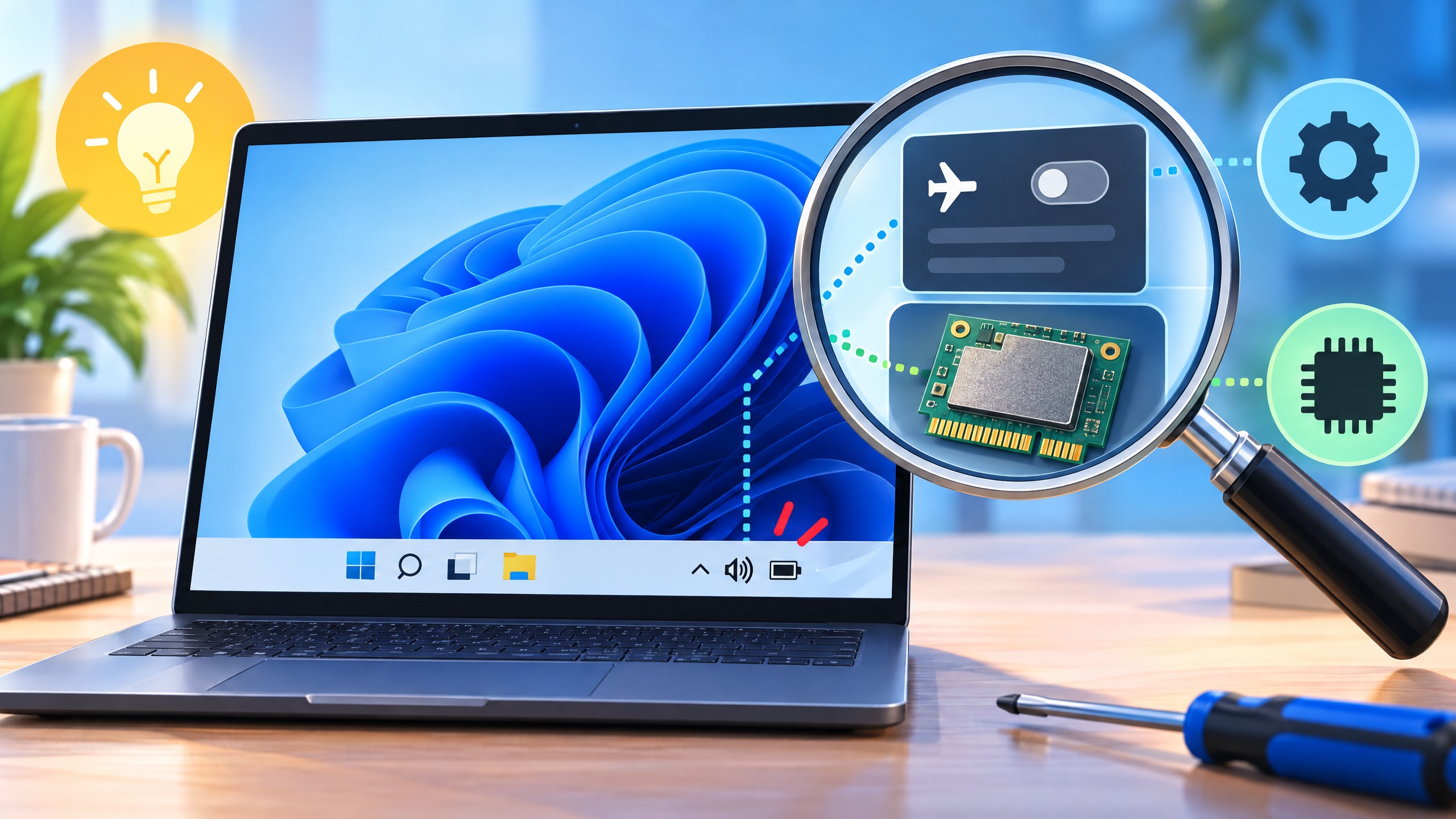
Bedakan ikon hilang dari gagal tersambung
Panduan ini untuk keadaan ketika pilihan WiFi atau ikon jaringan nirkabel hilang dari Windows, bahkan adapter tidak tampak di pengaturan. Itu berbeda dari kasus ikon WiFi masih ada tetapi laptop gagal tersambung ke jaringan. Jika adapter terlihat dan hanya koneksinya bermasalah, ikuti langkah untuk memperbaiki koneksi, bukan memasang ulang driver secara terburu-buru.
Mulailah dari pemeriksaan sederhana. Pastikan Mode pesawat mati dan coba tombol nirkabel atau kombinasi Fn pada laptop jika modelmu memilikinya. Pada sebagian perangkat, tombol fungsi mengaktifkan atau mematikan radio WiFi. Restart laptop setelah mengubahnya, lalu lihat apakah opsi jaringan muncul kembali.
Periksa adapter dan layanan Windows
Buka Device Manager melalui pencarian Start. Perluas “Network adapters” dan cari adapter nirkabel. Jika ikon panah mengarah ke bawah atau perangkat dinonaktifkan, klik kanan lalu pilih “Enable device”. Jika adapter tidak terlihat, buka menu View > Show hidden devices. Nama menu bisa sedikit berbeda menurut bahasa atau versi Windows.
Jika adapter muncul dengan tanda peringatan, buka Properties untuk membaca status perangkat, lalu periksa pembaruan driver melalui Windows Update atau situs produsen laptop. Bila opsi pembaruan tidak membantu, unduh driver yang tepat untuk model dan versi Windows dari komputer lain atau simpan di USB terlebih dahulu. Setelah itu, uninstall perangkat adapter dari Device Manager dan restart agar Windows mencoba mendeteksi ulang; jangan hapus paket driver jika belum menyiapkan penggantinya.
Layanan “WLAN AutoConfig” juga dapat memengaruhi penemuan jaringan. Tekan Win+R, ketik services.msc, lalu cari layanan tersebut. Jika berhenti, coba jalankan; jika sedang aktif tetapi WiFi tetap hilang, restart layanan setelah menyimpan pekerjaan. Hindari mengubah banyak service lain karena dampaknya dapat sulit dilacak.
Pasang ulang driver dengan hati-hati
Jika adapter tetap tidak muncul, uninstall perangkat adapter di Device Manager lalu restart. Bila Windows tidak memasang driver yang sesuai, gunakan paket resmi produsen laptop atau adapter. Hindari situs driver acak dan pastikan driver sesuai model, arsitektur, serta versi Windows. Jika masalah muncul setelah pembaruan, gunakan opsi rollback hanya bila tersedia dan perubahan tersebut memang berkaitan waktunya.
Kapan curiga kerusakan fisik
Jika perangkat tetap hilang setelah driver resmi dipasang dan tombol nirkabel aktif, adapter internal mungkin bermasalah; pemeriksaan teknisi dapat membantu. Namun, ikon hilang belum otomatis berarti hardware rusak. Jika ikon ada tetapi tidak tersambung, ikuti panduan saat WiFi Windows tidak tersambung karena penyebab dan langkahnya berbeda.
Kerjakan satu perubahan setiap kali, lalu cek apakah adapter kembali terlihat. Dengan begitu, kamu tahu langkah mana yang membantu dan dapat menghindari instal ulang driver atau reset jaringan yang tidak perlu.
