Cara Mengatasi WiFi HP Android Sering Putus Sendiri
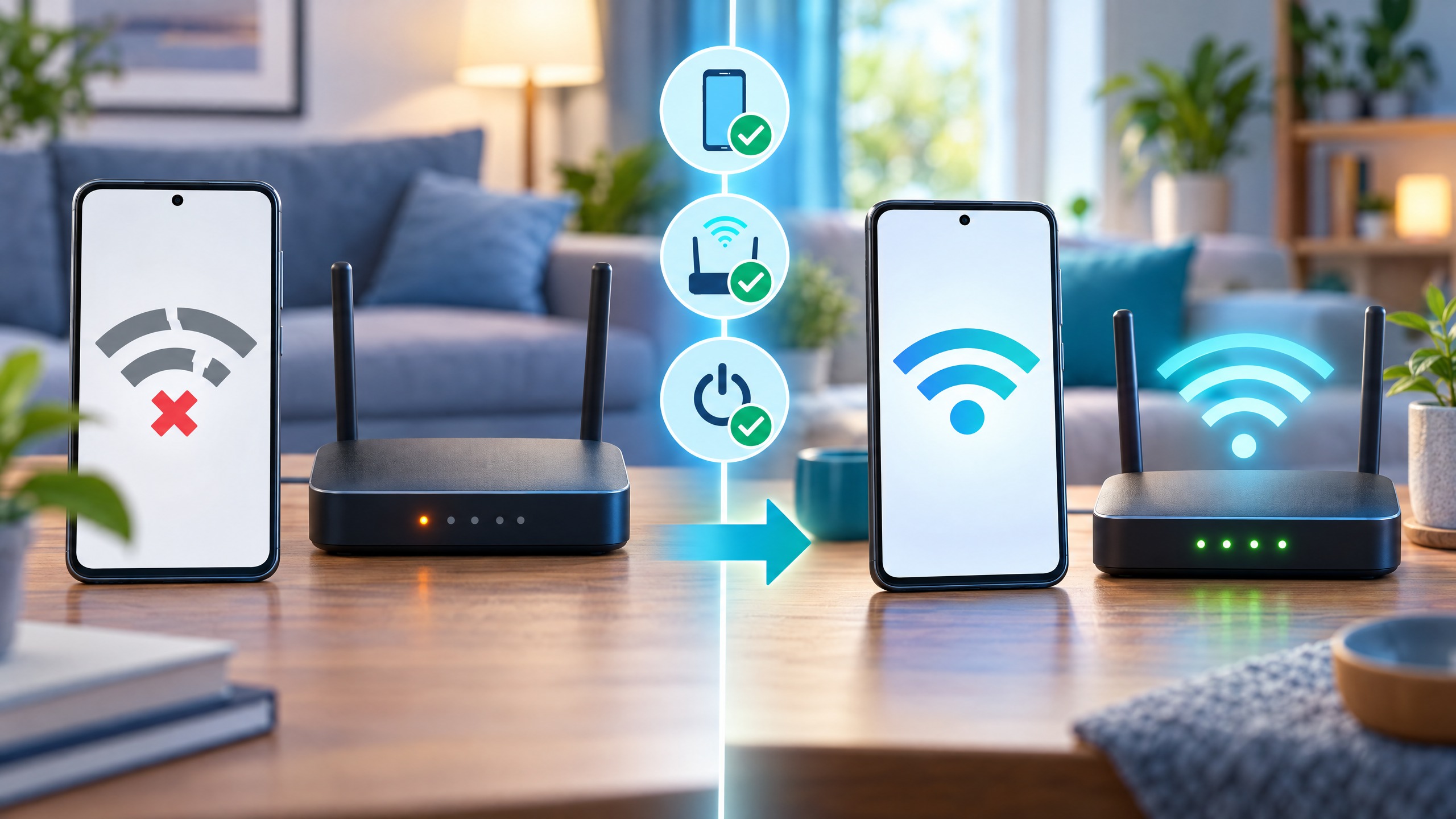
WiFi yang tersambung lalu putus-nyambung di HP Android berbeda dari masalah “WiFi tersambung tanpa internet” yang dibahas pada 31 Okt dan hotspot HP gagal pada 4 Nov. Kali ini, sumber gangguannya mengarah pada koneksi HP ke router yang tidak stabil. Ikuti langkah berikut dari yang paling ringan, lalu lanjutkan hanya jika masalah belum selesai.
1. Lupakan jaringan lalu sambung ulang
Buka Setelan, masuk ke Jaringan & internet atau Koneksi, lalu pilih Internet atau WiFi. Ketuk nama jaringan rumah, pilih opsi untuk melupakan atau menghapus jaringan, kemudian sambungkan lagi dengan kata sandi yang benar. Nama menu bisa berbeda menurut merek dan versi Android.
Langkah ini membersihkan data sambungan yang tersimpan. Setelah tersambung, gunakan HP beberapa menit untuk melihat apakah koneksi tetap stabil. Jika jaringan tidak muncul, matikan dan nyalakan WiFi dari panel cepat, lalu cari lagi.
2. Matikan penghemat daya dan pengalih otomatis
Mode hemat daya dapat membatasi aktivitas jaringan ketika layar mati. Nonaktifkan sementara Hemat daya dari Setelan Baterai, kemudian uji WiFi. Periksa pula fitur seperti WiFi adaptif, koneksi adaptif, atau pengalih otomatis ke data seluler. Nama dan letaknya bervariasi; cari kata “WiFi”, “adaptif”, “otomatis”, atau “koneksi” di pencarian Setelan. Matikan fitur pengalih untuk sementara agar HP tidak berpindah koneksi saat sinyal router melemah.
3. Cek pita WiFi dan posisi router
Router modern sering menyediakan pita 2,4 GHz dan 5 GHz. Pita 5 GHz biasanya lebih cepat, tetapi jangkauannya lebih pendek dan lebih mudah melemah di balik dinding. Pita 2,4 GHz dapat dicoba saat HP berada jauh dari router. Jika nama kedua pita dipisah, sambungkan ke pita yang sesuai jarak dan uji kestabilannya.
Dekatkan HP ke router, jauhkan router dari benda yang menghalangi, dan hindari menaruhnya di sudut tertutup. Jika hanya HP ini yang putus, masalah mungkin berada pada sambungan atau pengaturan HP. Jika perangkat lain ikut terputus, periksa router atau layanan internet.
Uji dari jarak berbeda
Coba sambungan di dekat router, lalu di ruangan tempat putus biasanya terjadi. Jika stabil ketika dekat tetapi bermasalah saat menjauh, penyebabnya kemungkinan jangkauan atau penghalang, bukan kata sandi. Pindahkan router ke tempat terbuka dan lebih tinggi sebelum mengubah pengaturan lain.
4. Restart HP dan router
Mulai ulang HP. Setelah itu, cabut daya router, tunggu sebentar, lalu sambungkan kembali dan tunggu sampai lampu indikatornya normal. Jangan menekan tombol reset kecil pada router karena itu dapat menghapus konfigurasi. Bila koneksi membaik sementara lalu putus lagi, catat jarak dan waktu kejadiannya untuk membantu pemeriksaan berikutnya.
5. Reset pengaturan jaringan jika perlu
Jika semua cara di atas gagal, gunakan opsi Reset WiFi, seluler, dan Bluetooth atau Reset pengaturan jaringan di Setelan Sistem. Pilihan ini biasanya menghapus jaringan WiFi tersimpan, perangkat Bluetooth, dan sebagian pengaturan koneksi, tetapi bukan foto atau aplikasi. Siapkan kata sandi WiFi sebelum menjalankannya, lalu sambungkan ulang jaringan.
Setelah reset, uji satu jaringan saja terlebih dahulu agar penyebabnya lebih mudah dilacak. Hindari memasang banyak perubahan sekaligus, sehingga Anda tahu langkah mana yang benar-benar membantu.
Untuk masalah “tersambung tetapi tidak ada internet”, baca panduan WiFi Android tidak ada internet. Jika putus di semua perangkat, hubungi penyedia internet atau administrator router.
