WiFi Android Tersambung tapi Tidak Ada Internet? Cek Ini
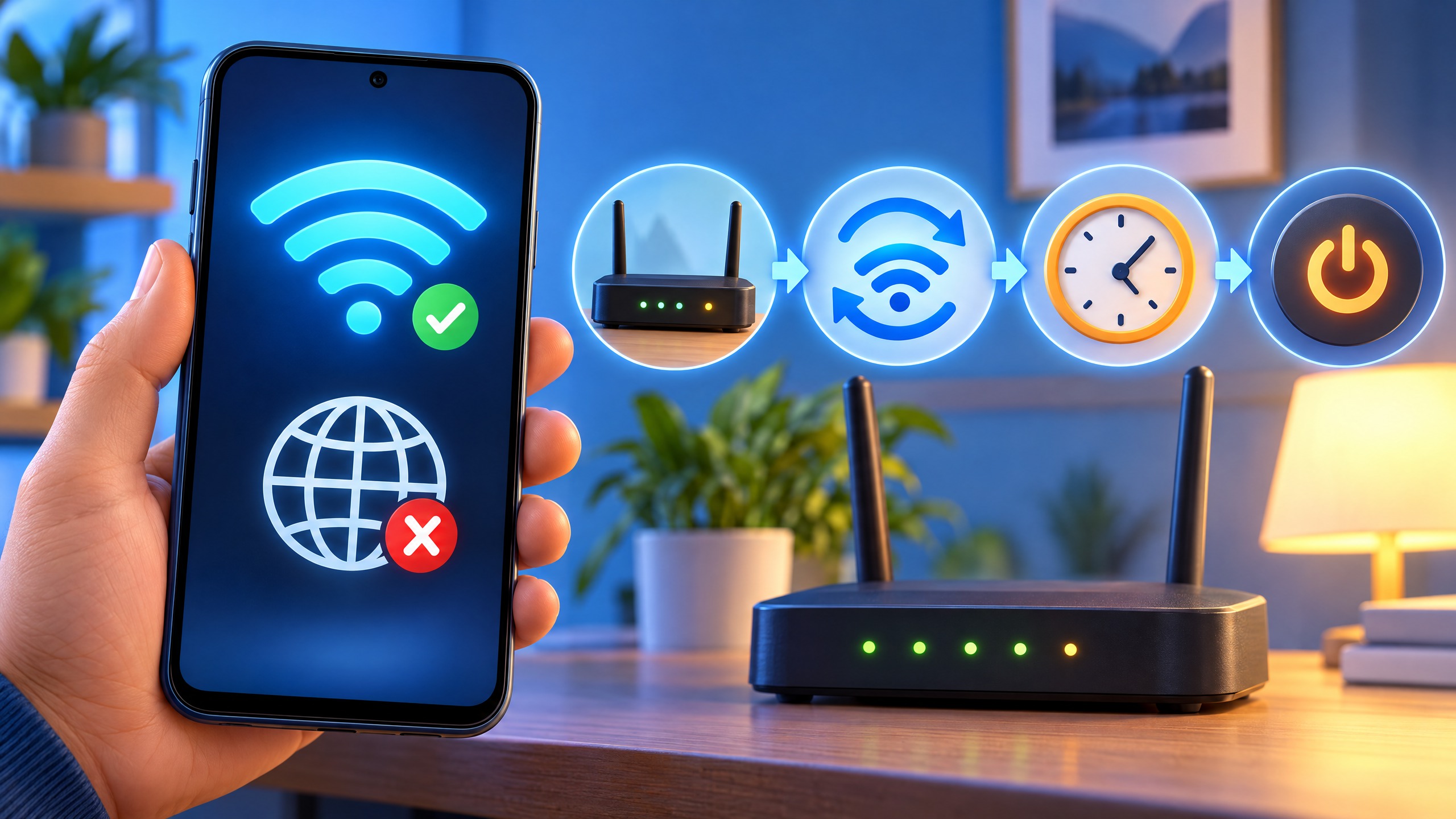
Pernah melihat HP menunjukkan Wi-Fi tersambung, tetapi halaman web dan aplikasi tetap tidak bisa dipakai? Tenang, sahabat. Status tersambung hanya berarti ponsel berhasil berkomunikasi dengan router; internet dari router atau penyedia layanan belum tentu tersedia. Ikuti pemeriksaan dari yang paling aman dan sederhana.
Pastikan sumber masalahnya
Bandingkan perangkat dan jaringan
Coba buka situs atau aplikasi yang sama di ponsel, tablet, atau komputer lain yang memakai Wi-Fi tersebut. Jika semuanya gagal, kemungkinan masalah ada pada modem, router, atau layanan internet. Periksa lampu indikator dan, bila perlu, hubungi penyedia layanan. Jangan buru-buru mengubah pengaturan HP.
Jika perangkat lain normal, matikan Wi-Fi HP sebentar lalu nyalakan kembali. Setelah itu, coba jaringan Wi-Fi lain, misalnya hotspot milik orang tepercaya. Bila HP bisa online di jaringan lain, masalah lebih mungkin berada pada jaringan awal atau pengaturan koneksi yang tersimpan di HP.
Langkah ini bukan diagnosis untuk Wi-Fi Windows atau laptop yang kehilangan jaringan, dan bukan pula solusi untuk sinyal seluler yang hilang. Masalah data seluler perlu pemeriksaan tersendiri; baca panduan saat sinyal seluler Android hilang agar penanganannya tidak tercampur.
Perbaikan aman, sesuai urutan
Lupakan lalu sambungkan ulang
Buka Setelan, masuk ke Jaringan & internet atau Koneksi, pilih Wi-Fi, ketuk nama jaringan, lalu pilih Lupakan. Nama menu dapat berbeda menurut merek dan versi Android. Pilih jaringan itu lagi, masukkan kata sandi dengan teliti, kemudian uji internet. Cara ini membuat HP membangun ulang profil koneksi yang mungkin bermasalah.
Periksa tanggal dan waktu otomatis
Buka Setelan > Sistem > Tanggal & waktu, lalu aktifkan tanggal, waktu, dan zona waktu otomatis jika pilihan tersedia. Waktu yang keliru dapat mengganggu pemeriksaan keamanan pada sebagian situs atau layanan. Setelah mengubahnya, coba sambungkan ulang dan buka aplikasi kembali.
Mulai ulang router, lalu HP
Cabut daya router, tunggu sekitar 30 detik, sambungkan kembali, dan tunggu lampu jaringan stabil sesuai petunjuk perangkat. Berikutnya mulai ulang HP. Jangan menekan tombol reset kecil pada router karena itu dapat mengembalikan konfigurasi pabrik. Jika internet tetap mati di semua perangkat, lanjutkan ke penyedia layanan.
Langkah lanjutan: reset jaringan
Kapan dan apa akibatnya
Jika hanya HP ini yang bermasalah, gunakan Setelan > Sistem > Opsi reset > Reset Wi-Fi, seluler, & Bluetooth, atau nama serupa menurut merek HP. Ini bukan reset pabrik dan tidak menghapus foto atau aplikasi, tetapi Wi-Fi tersimpan, pasangan Bluetooth, serta konfigurasi jaringan mungkin terhapus dan perlu dipasangkan ulang, bergantung versi Android.
Sebelum reset, pastikan sahabat mengetahui kata sandi Wi-Fi utama dan tidak sedang bergantung pada VPN, proxy, atau jaringan kantor yang memerlukan konfigurasi khusus. Setelah reset, beberapa perangkat mungkin meminta izin atau proses penyandingan baru. Jika koneksi kembali normal, simpan catatan pengaturan penting agar pemulihan berikutnya lebih mudah. Hindari memasang aplikasi “penguat sinyal” yang meminta akses berlebihan karena biasanya tidak memperbaiki gangguan internet dari router.
Catat kata sandi Wi-Fi dan siapkan perangkat Bluetooth sebelum menjalankannya. Setelah reset, sambungkan ulang jaringan, lalu uji dengan aplikasi sederhana. Jika tetap gagal hanya pada satu router, minta bantuan administrator jaringan; jika gagal di banyak jaringan, periksa pembaruan sistem atau dukungan resmi merek HP.
