Webcam Laptop Windows Tidak Berfungsi? Coba Solusi Aman
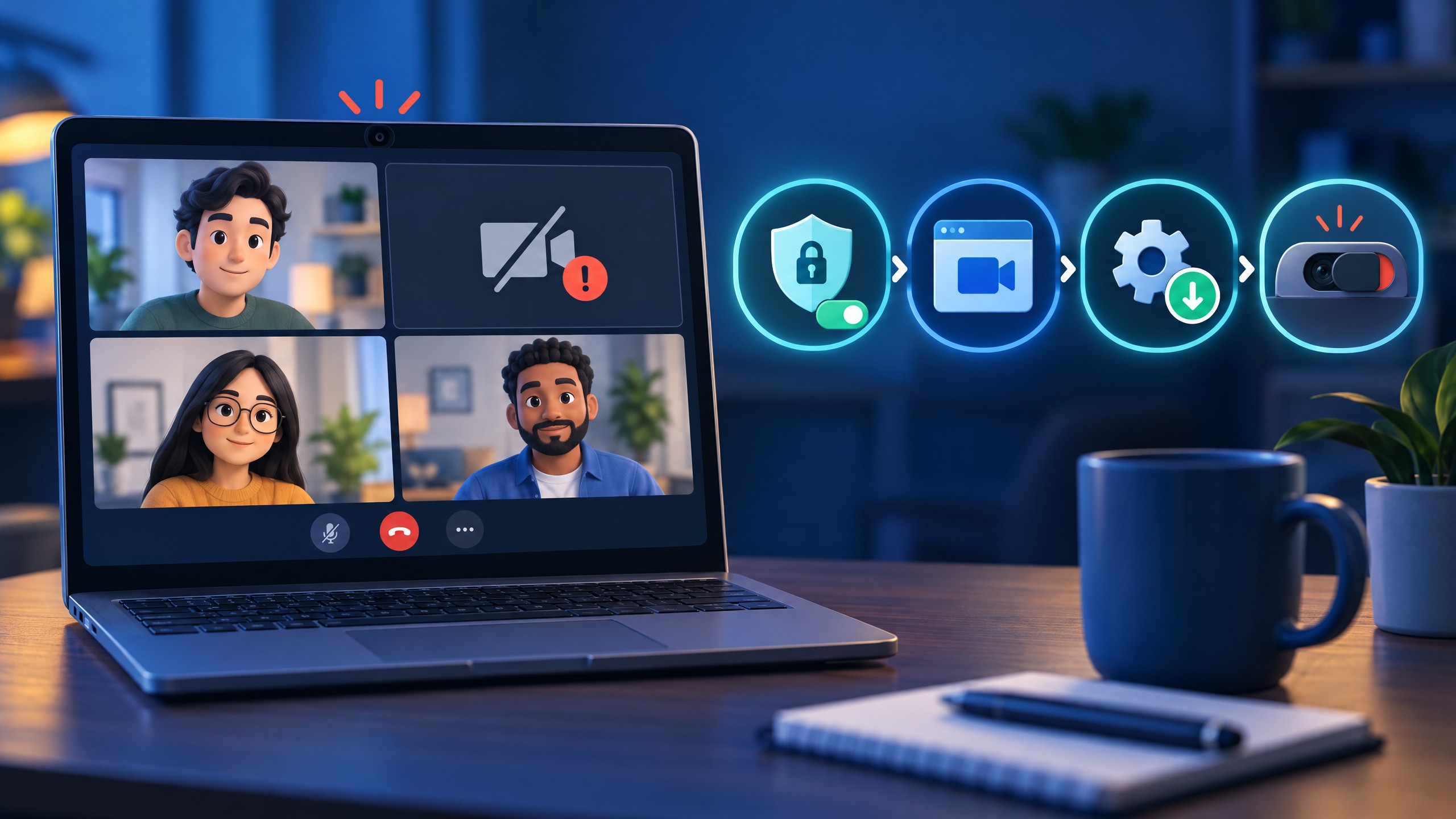
Jika webcam laptop Windows tidak berfungsi, jangan langsung membongkar bezel atau memasang driver dari situs acak. Masalah ini berbeda dari kamera HP Android buram yang dibahas 1 November dan monitor eksternal tak terdeteksi pada 31 Oktober: kali ini Windows mungkin tidak mendapat izin, kamera sedang dipakai aplikasi lain, atau perangkatnya tidak terbaca. Ikuti pemeriksaan dari yang paling aman, sahabat.
1. Pastikan izin kamera aktif
Buka Start > Settings > Privacy & security > Camera pada Windows 11. Nyalakan Camera access dan Let apps access your camera. Untuk Zoom, Teams, browser, atau aplikasi desktop lain, pastikan Let desktop apps access your camera juga aktif. Jika tombolnya abu-abu, akun Anda mungkin bukan administrator; minta admin mengubahnya. Setelah itu, buka aplikasi Camera bawaan untuk menguji pratinjau. Jika Camera berfungsi tetapi aplikasi rapat tidak, periksa pilihan kamera di aplikasi tersebut.
Tutup aplikasi yang mungkin sedang menggunakan kamera, termasuk Camera, Teams, Zoom, browser, atau perangkat lunak perekam. Simpan pekerjaan, keluar dari aplikasi itu sepenuhnya, lalu buka hanya aplikasi yang ingin dipakai. Restart Windows juga layak dicoba karena membangunkan laptop dari sleep tidak sama dengan memulai ulang.
2. Periksa saklar dan status perangkat
Lihat penutup privasi di atas lensa, saklar geser di sisi laptop, atau tombol kamera pada keyboard yang mungkin perlu ditekan bersama Fn. Penutup fisik biasanya membuat gambar hitam; saklar elektronik dapat membuat Windows tidak mengenali kamera.
Kemudian buka Device Manager dari menu Start. Cari kamera di Cameras, Imaging devices, atau Sound, video and game controllers. Jika ada tanda nonaktif, klik kanan perangkat dan pilih Enable device. Bila kamera tidak terlihat, pilih Action > Scan for hardware changes, tunggu pemindaian selesai, lalu restart. Untuk laptop Windows 11, Settings > Bluetooth & devices > Cameras juga dapat menampilkan kamera yang dinonaktifkan; pilih Enable bila tersedia.
Pahami kode 0xA00F4244
Pesan 0xA00F4244 (NoCamerasAreAttached) berarti Windows gagal mengenali kamera internal atau eksternal. Ini petunjuk “kamera tidak terdeteksi”, bukan diagnosis final. Penyebabnya dapat berupa driver hilang, usang, rusak, izin, saklar, atau masalah perangkat keras.
3. Perbarui driver dengan jalur aman
Jalankan Settings > Windows Update > Check for updates dan periksa Optional updates untuk pembaruan driver kamera. Jika masalah muncul setelah pembaruan, Device Manager > klik kanan kamera > Properties > Driver > Roll Back Driver dapat dicoba bila opsi itu tersedia.
Jika belum pulih, pilih Update driver. Untuk webcam USB yang kompatibel, Microsoft juga menyediakan pilihan USB Video Device melalui Browse my computer for drivers > Let me pick; beberapa fitur khusus pabrik mungkin tidak tersedia. Untuk kamera bawaan, unduh driver hanya dari situs resmi produsen laptop berdasarkan model yang tepat—bukan paket “driver booster” acak.
Kapan curiga kerusakan hardware?
Jika kamera tetap tidak muncul setelah izin, aplikasi, saklar, pemindaian, restart, dan driver resmi diperiksa, sambungkan webcam USB untuk pembanding. Kamera internal yang tetap hilang, kabel longgar setelah engsel terbentur, atau kamera gagal pula di lingkungan pemulihan dapat mengarah ke kerusakan hardware. Hentikan pembongkaran sendiri bila masih bergaransi dan minta diagnosis pusat servis resmi.
Sebagai bacaan terkait, Anda dapat melihat cara mengatasi kamera HP Android buram dan foto gelap, tetapi langkahnya tidak menggantikan pemeriksaan Windows di atas.
