Sidik Jari HP Android Tidak Berfungsi? Coba Ini
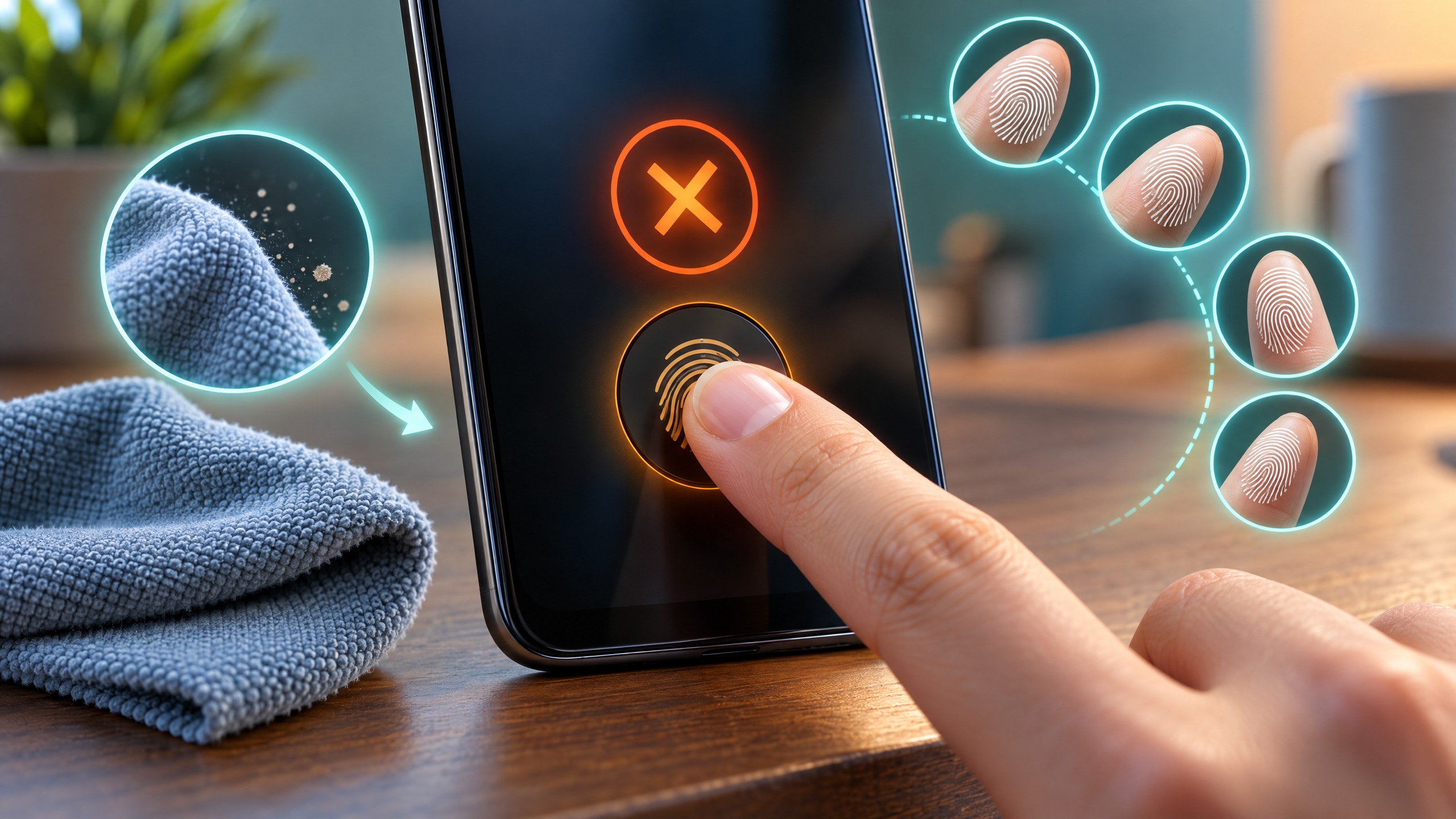
Sidik jari HP Android tidak berfungsi memang bikin panik, apalagi ketika sahabat sedang terburu-buru. Kabar baiknya, penyebabnya sering sederhana: sensor atau jari kotor, posisi kurang tepat, atau aksesori baru mengganggu pembacaan. Ikuti langkah berikut dari yang paling aman, tanpa mengorbankan kunci layar.
Mulai dari sensor, jari, dan posisi
Bersihkan dengan cara aman
Matikan layar, lalu usap sensor memakai kain mikrofiber yang lembut dan kering. Bersihkan juga jari; pastikan tidak basah, berminyak, berdebu, atau tertutup luka sementara. Jari yang terlalu kering kadang menyulitkan pembacaan, jadi gunakan pelembap secukupnya, tunggu meresap, lalu coba lagi. Jangan meneteskan cairan langsung ke sensor.
Tekan dan tahan jari tepat di area pemindai, bukan sekadar menyentuh cepat. Pada sensor di tombol samping atau belakang, ubah sedikit sudut dan posisi sampai seluruh bagian sidik jari menyentuh bidang baca. Pada sensor di layar, sentuh tanda pemindai dengan tekanan wajar dan stabil; tidak perlu menekan sekuat tenaga.
Cek casing dan pelindung layar
Lepaskan casing sebentar untuk memastikan bibirnya tidak menutup sensor. Jika pemindai berada di dalam layar, periksa gelembung, retak, debu, atau pelindung yang terlalu tebal. Pelindung layar yang tidak kompatibel dapat mengurangi akurasi. Gunakan produk yang dinyatakan cocok oleh produsen dan, bila tersedia, jalankan opsi peningkatan sensitivitas. Nama serta ketersediaan opsi ini berbeda menurut merek dan versi Android.
Daftarkan ulang dan perbarui sistem
Buka Pengaturan, lalu cari menu “Keamanan”, “Biometrik”, atau “Kunci layar dan biometrik”. Hapus sidik jari lama, masukkan PIN atau pola, kemudian daftar ulang. Saat pendaftaran, tempelkan jari dengan beberapa sudut: bagian tengah, sisi kiri-kanan, dan ujung jari. Ikuti petunjuk di layar, karena istilah dan urutan menu dapat berbeda pada Samsung, Xiaomi, OPPO, vivo, Pixel, dan versi Android tertentu.
Setelah itu, buka Pembaruan perangkat lunak atau Sistem > Pembaruan sistem. Pasang pembaruan resmi jika tersedia, lalu mulai ulang ponsel. Jangan memasang berkas pembaruan dari sumber tidak dikenal hanya untuk memperbaiki sensor. Bila kegagalan muncul setelah pembaruan, amati apakah ada patch lanjutan dari produsen; jangan langsung melakukan reset pabrik karena langkah itu menghapus data dan belum tentu memperbaiki kerusakan fisik.
Sebelum mencoba lagi, pastikan baterai tidak terlalu panas dan tangan tidak baru terkena air. Jika hanya satu jari yang gagal, uji jari lain yang sudah terdaftar. Bila semua jari gagal, mulai ulang perangkat dan ulangi pemeriksaan dasar. Langkah sederhana ini membantu membedakan masalah pembacaan sementara dari gangguan yang lebih menetap.
Tetap siapkan kunci cadangan
Jika biometrik gagal, pilih PIN atau pola yang sudah dibuat untuk membuka ponsel. Android juga dapat meminta kunci cadangan setelah perangkat dimulai ulang atau setelah beberapa kali percobaan. Jangan menonaktifkan kunci layar tanpa menetapkan metode pengganti; sidik jari adalah kenyamanan, sedangkan PIN atau pola menjaga akses tetap terlindungi.
Perlu dibedakan, masalah ini menyangkut membuka kunci perangkat, bukan fitur mengunci aplikasi. Jika yang dicari adalah cara memberi kunci tambahan pada aplikasi tertentu, baca panduan mengunci aplikasi Android; topiknya berbeda.
Kapan perlu servis resmi?
Curigai hardware jika sensor tidak muncul sama sekali di Pengaturan, muncul pesan “perangkat keras sidik jari tidak tersedia”, tetap gagal setelah pembersihan, pendaftaran ulang, pembaruan, dan pelepasan aksesori, atau bermasalah setelah jatuh maupun terkena cairan. Simpan PIN atau pola, cadangkan data bila memungkinkan, lalu hubungi pusat servis resmi merek. Hindari membongkar ponsel sendiri karena dapat memperparah kerusakan dan memengaruhi garansi.
