Printer Cetak Bergaris? Urutan Cek Sebelum Servis
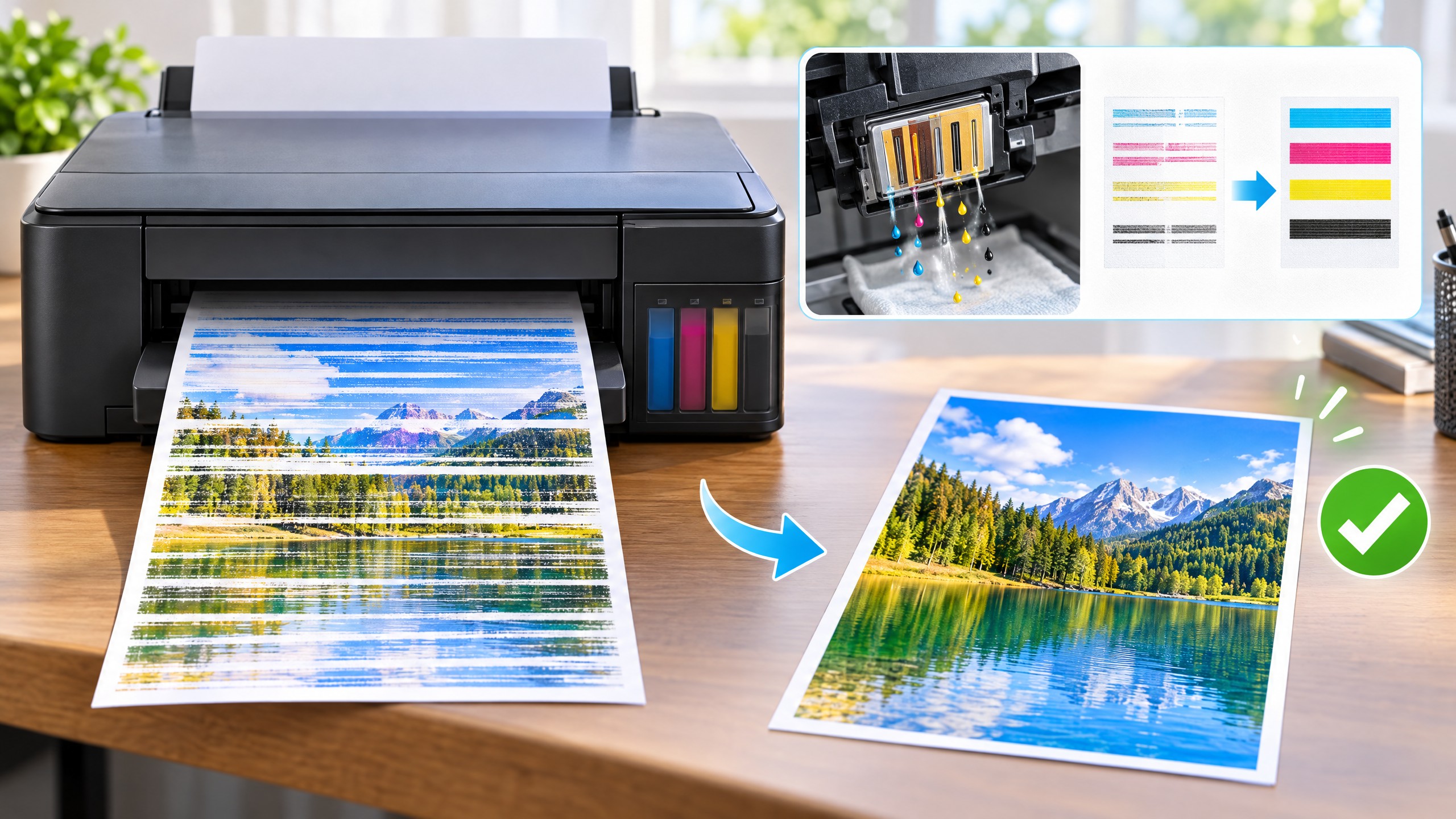
Printer terhubung, tetapi hasilnya jelek
Printer cetak bergaris, warna belang, atau putus-putus biasanya masih bisa menerima perintah cetak. Jadi, ini berbeda dari printer tidak terdeteksi oleh komputer. Jika perangkat tidak muncul sama sekali, baca panduan mengatasi printer tidak terdeteksi. Namun, bila kertas tetap keluar dengan pola cetak buruk, ikuti urutan pemeriksaan berikut.
1. Cek level tinta dan kondisi cartridge
Mulai dari hal paling mudah: buka aplikasi printer atau panel kontrolnya, lalu periksa perkiraan level tinta setiap warna. Tinta yang sangat rendah dapat membuat warna pudar, belang, atau terputus. Pada cartridge, pastikan segel pelindung sudah dilepas, cartridge terpasang rapat, dan kontak logamnya tidak kotor. Jangan mengguncang atau menyentuh bagian nozzle secara sembarangan.
Untuk printer ink tank, periksa tabung tinta dan pastikan tidak ada warna yang kosong. Printer yang jarang dipakai juga dapat mengalami tinta mengering di jalur atau nozzle, terutama jika dibiarkan lama. Isi ulang hanya dengan tinta yang sesuai model dan jangan mencampur cairan yang tidak direkomendasikan.
2. Cetak nozzle check
Jalankan fitur Nozzle Check dari menu perawatan printer atau utilitas di komputer. Nama menu dapat berbeda menurut merek dan model. Pola uji biasanya menampilkan garis untuk tiap warna. Amati apakah ada garis yang hilang, celah, atau garis horizontal. Pola yang tidak lengkap mengarah pada nozzle tersumbat, sedangkan warna yang sama sekali tidak muncul dapat menandakan tinta kosong atau aliran tinta bermasalah.
Jika pola lengkap tetapi dokumen masih buruk, pastikan jenis kertas dan pengaturan kualitas di driver sesuai. Kertas lembap, salah sisi, atau pilihan kualitas rendah juga dapat membuat hasil tampak kurang rata.
3. Jalankan head cleaning seperlunya
Jika nozzle check menunjukkan celah, pilih Head Cleaning atau Print Head Cleaning pada utilitas printer, lalu tunggu sampai proses selesai. Cetak nozzle check lagi untuk membandingkan hasilnya. Nama utilitas dan tingkat pembersihan berbeda menurut merek; ikuti petunjuk model yang digunakan.
Jangan menjalankan cleaning berulang-ulang tanpa jeda atau tanpa mengecek panduan, karena proses ini menghabiskan tinta. Jika dua kali pembersihan biasa tidak memperbaiki pola, gunakan Deep Cleaning hanya bila tersedia dan memang disarankan. Setelah itu, beri jeda dan evaluasi kembali.
4. Lakukan print head alignment
Alignment membantu bila garis vertikal bergeser, teks tampak dobel, atau muncul banding horizontal meski nozzle sudah baik. Pilih Print Head Alignment, Head Alignment, atau nama sejenis dari panel atau driver printer. Masukkan kertas polos, cetak lembar pola, lalu pilih nomor pola yang paling rapat dan tidak tumpang tindih sesuai instruksi layar.
5. Kapan cartridge perlu diganti?
Ganti cartridge jika levelnya benar-benar kosong, terdeteksi rusak, bocor, atau tetap gagal mengeluarkan warna setelah prosedur resmi. Untuk cartridge isi ulang, hasilnya juga bisa buruk bila chip tidak terbaca atau tinta tidak cocok. Simpan contoh hasil cetak bermasalah. Jika nozzle check, cleaning, dan alignment tidak membantu, hentikan percobaan dan hubungi servis resmi agar pembersihan manual atau penggantian komponen tidak menambah kerusakan.
