Monitor eksternal tidak terdeteksi laptop Windows? Coba ini
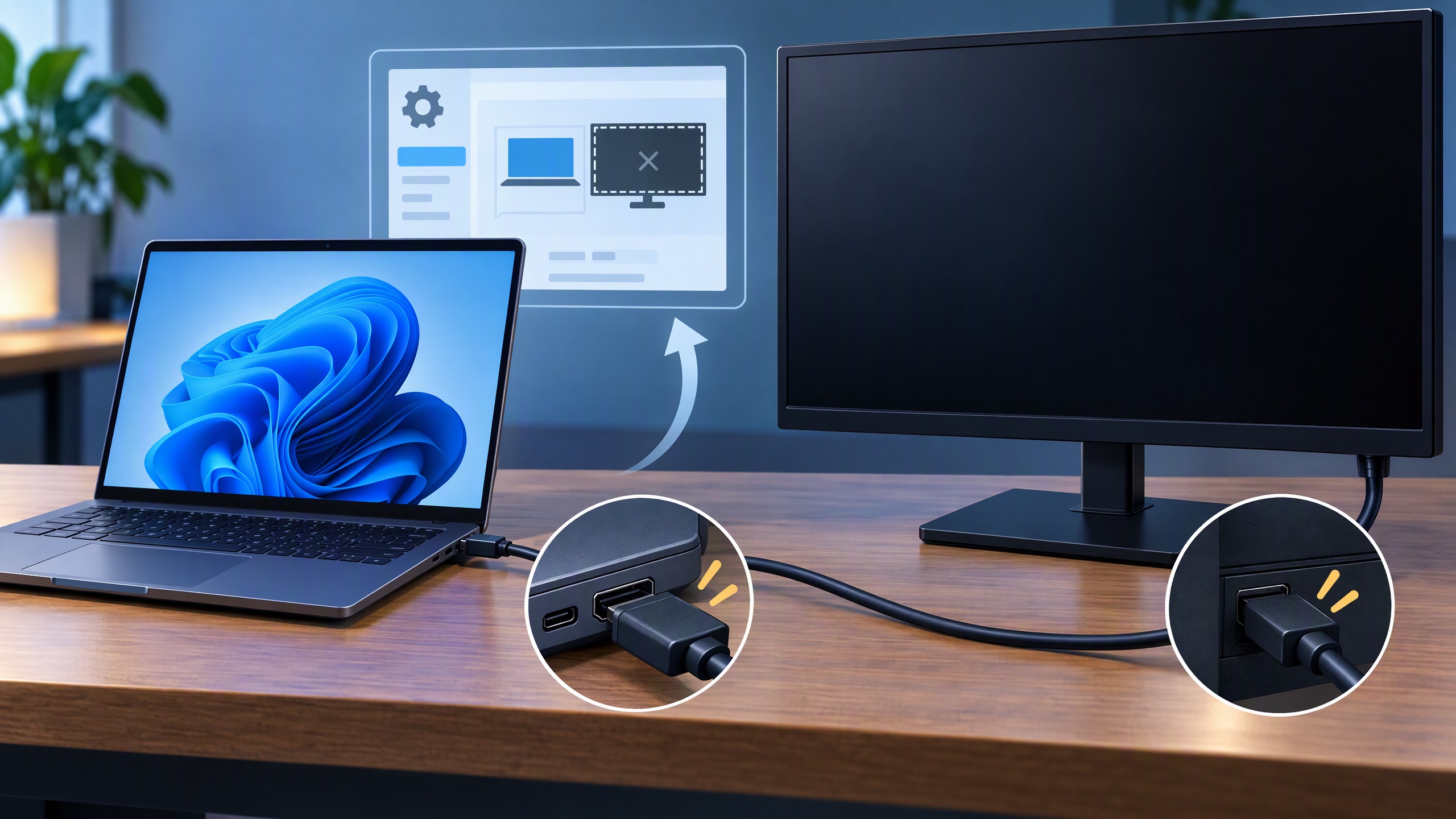
Mulai dari hal yang paling sederhana
Jika monitor eksternal tidak terdeteksi laptop Windows, jangan langsung menyimpulkan port atau GPU rusak. Nyalakan monitor dan pastikan lampu indikatornya aktif. Buka menu monitor, lalu pilih input source yang sesuai dengan kabel yang dipakai, misalnya HDMI, DisplayPort, atau USB-C. Layar gelap bisa terjadi hanya karena monitor menunggu sumber yang berbeda.
Periksa jalur koneksi
Matikan sementara koneksi yang tidak diperlukan. Cabut lalu pasang kembali kedua ujung kabel sampai benar-benar rapat, baik di monitor maupun laptop. Jika memakai adaptor atau dock, periksa sambungan antara laptop, adaptor, dan kabel video. Coba kabel lain yang diketahui berfungsi, lalu pindahkan ke port lain pada laptop atau monitor bila tersedia. Hindari menyimpulkan kabel baik hanya karena bentuk fisiknya terlihat normal.
Adaptor USB-C, dongle, dan dock memiliki batas kemampuan. Tidak semua port USB-C mendukung keluaran video, dan tidak semua adaptor mendukung resolusi atau refresh rate monitor. Dock juga dapat memerlukan daya, driver, atau standar koneksi tertentu. Lihat spesifikasi laptop, dock, adaptor, dan monitor untuk memastikan port tersebut memang mendukung video serta kombinasi resolusi yang dipilih.
Atur tampilan di Windows
Tekan Windows+P, lalu pilih Duplikat, Perluas, atau Layar kedua saja. Pilihan ini menentukan cara Windows memakai monitor yang tersambung. Jika belum muncul, buka Pengaturan > Sistem > Tampilan. Pada bagian tampilan ganda, pilih Deteksi bila opsi itu tersedia. Setelah terdeteksi, gunakan Identifikasi untuk mengetahui nomor layar dan pastikan monitor tidak dinonaktifkan atau berada di luar susunan layar yang terlihat.
Jika gambar tetap kosong, turunkan sementara resolusi atau refresh rate ke pilihan yang direkomendasikan Windows. Jangan memaksa pengaturan yang melampaui kemampuan monitor atau jalur adaptor. Restart laptop setelah perubahan penting, terutama setelah memasang kembali dock.
Perhatikan hasil setiap langkah agar diagnosis tidak melebar. Bila monitor menampilkan pesan No Signal, biasanya monitor menyala tetapi belum menerima sinyal video; ulangi pemeriksaan input dan jalur kabel. Bila Windows sama sekali tidak berubah setelah kabel dipasang, fokuskan uji pada port, adaptor, dock, atau driver. Catat kombinasi kabel dan port yang berhasil, sehingga sahabat tidak mengulang percobaan yang sama.
Perbarui driver dan lakukan uji silang
Pasang pembaruan melalui Windows Update. Jika masalah berlanjut, ambil driver grafis terbaru dari situs resmi produsen laptop atau GPU yang sesuai dengan model dan versi Windows. Hindari driver dari sumber tidak jelas. Nama menu dan versi driver dapat berbeda menurut merek laptop.
Terakhir, uji monitor itu dengan perangkat lain, misalnya laptop berbeda. Sebaliknya, sambungkan laptop bermasalah ke monitor lain yang terbukti berfungsi. Jika monitor gagal di semua perangkat, fokuskan pemeriksaan pada monitor, kabel, atau adaptor. Jika laptop gagal hanya pada satu monitor, periksa kompatibilitas resolusi, input, dan dock. Jika semua monitor gagal, port atau driver laptop lebih patut dicurigai.
Jangan mencampur kasus ini dengan layar internal laptop yang berkedip. Layar berkedip adalah jalur diagnosis berbeda dan dapat berkaitan dengan panel, engsel, atau driver internal. Untuk kasus itu, baca panduan mengatasi layar laptop berkedip di Windows secara terpisah.
