Cara Atasi Layar Hitam Setelah Login Windows 11
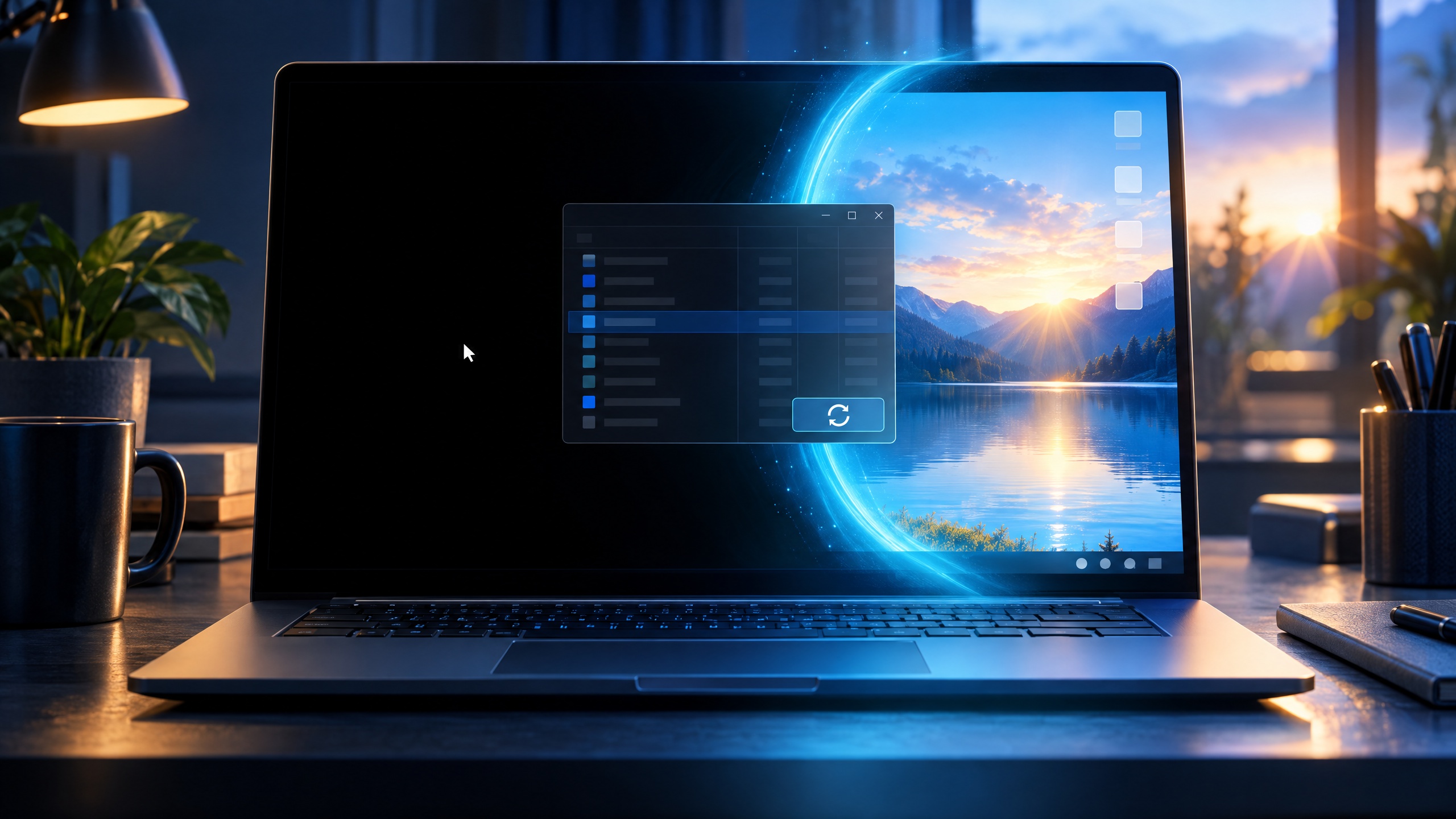
Kalau laptop Windows 11 berhasil melewati login tetapi desktop berubah hitam, jangan langsung menganggap sistem rusak total. Kasus ini berbeda dari blue screen pada 19 Okt, yang menampilkan layar biru dan kode, serta berbeda dari layar berkedip pada 30 Okt, yang terus berubah atau berkedip, bukan hitam diam. Layar hitam setelah login kadang hanya berkaitan dengan Windows Explorer, jalur output layar, atau driver grafis.
Sebelum mencoba langkah berikut, simpan pekerjaan bila masih bisa membuka apa pun. Lepas sementara perangkat USB atau monitor tambahan yang tidak diperlukan. Nama menu dapat berbeda menurut pembaruan Windows 11 dan merek laptop.
Mulai dari langkah yang paling ringan
Jalankan ulang Windows Explorer
Tekan Ctrl+Shift+Esc untuk membuka Task Manager. Jika tampil, cari Windows Explorer pada daftar proses. Klik kanan lalu pilih Restart jika pilihan itu tersedia. Desktop dan bilah tugas mungkin menghilang sebentar sebelum muncul lagi. Bila Windows Explorer tidak tercantum, jangan memaksa langkah lain dari Task Manager; lanjutkan ke pemeriksaan tampilan.
Jika Task Manager tidak muncul, tekan Ctrl+Alt+Del dan lihat apakah layar keamanan memberi pilihan untuk membukanya. Jika tetap tidak ada respons, jangan menekan tombol berulang-ulang. Beri waktu sejenak agar proses login selesai, terutama setelah pembaruan. Langkah ini membantu menjaga pekerjaan yang mungkin masih tersimpan di memori.
Periksa keluaran layar
Tekan Win+P untuk membuka pilihan proyeksi. Tekan P lagi untuk berpindah pilihan, lalu Enter untuk mencoba mode yang terlihat sesuai, misalnya layar PC saja atau layar duplikat. Jika memakai monitor eksternal, pastikan monitor menyala, kabel terpasang kuat, dan input monitor sesuai. Bila memungkinkan, coba tanpa monitor eksternal untuk melihat apakah gambar kembali ke layar laptop.
Reset driver grafis
Tekan Win+Ctrl+Shift+B sekali. Windows mungkin mengeluarkan bunyi atau layar berkedip singkat ketika driver grafis dimuat ulang. Tunggu beberapa saat. Ini tidak menghapus file dan bukan pengganti pembaruan driver, tetapi dapat membantu ketika tampilan berhenti merespons.
Jika layar tetap hitam
Masuk ke lingkungan pemulihan Windows dan pilih Troubleshoot > Advanced options > Startup Settings > Restart, bila menu tersebut tersedia. Setelah restart, pilih Safe Mode. Mode ini menjalankan Windows dengan layanan dan driver terbatas, sehingga membantu membedakan masalah driver atau aplikasi dari masalah lain. Tata letak menu dan cara masuk pemulihan dapat berbeda; ikuti pilihan yang benar-benar muncul di layar.
Jika layar hitam mulai terjadi setelah pembaruan driver grafis, buka Device Manager saat berada di Safe Mode, cari bagian adaptor tampilan, lalu buka Properties dan tab Driver. Gunakan Roll Back Driver hanya jika opsi itu tersedia dan waktunya memang berdekatan dengan masalah. Jika tombol tersebut tidak ada, jangan mengarang langkah pengganti atau memasang driver acak; catat model perangkat dan pertimbangkan dukungan produsennya.
Untuk konteks masalah tampilan lain, baca panduan mengatasi blue screen Windows, tetapi jangan samakan gejalanya dengan layar hitam ini.
Jika semua langkah gagal, lakukan restart normal hanya setelah memberi waktu pada proses sebelumnya. Hindari langsung menghapus partisi atau memasang ulang Windows karena layar hitam setelah login belum membuktikan bahwa data atau sistem harus dihapus. Bila masalah berulang, minta bantuan teknisi atau dukungan produsen dengan mencatat kapan masalah dimulai dan perubahan driver atau perangkat apa yang terjadi sebelumnya.
