Laptop Windows Tidak Bisa Shutdown? Coba Urutan Ini
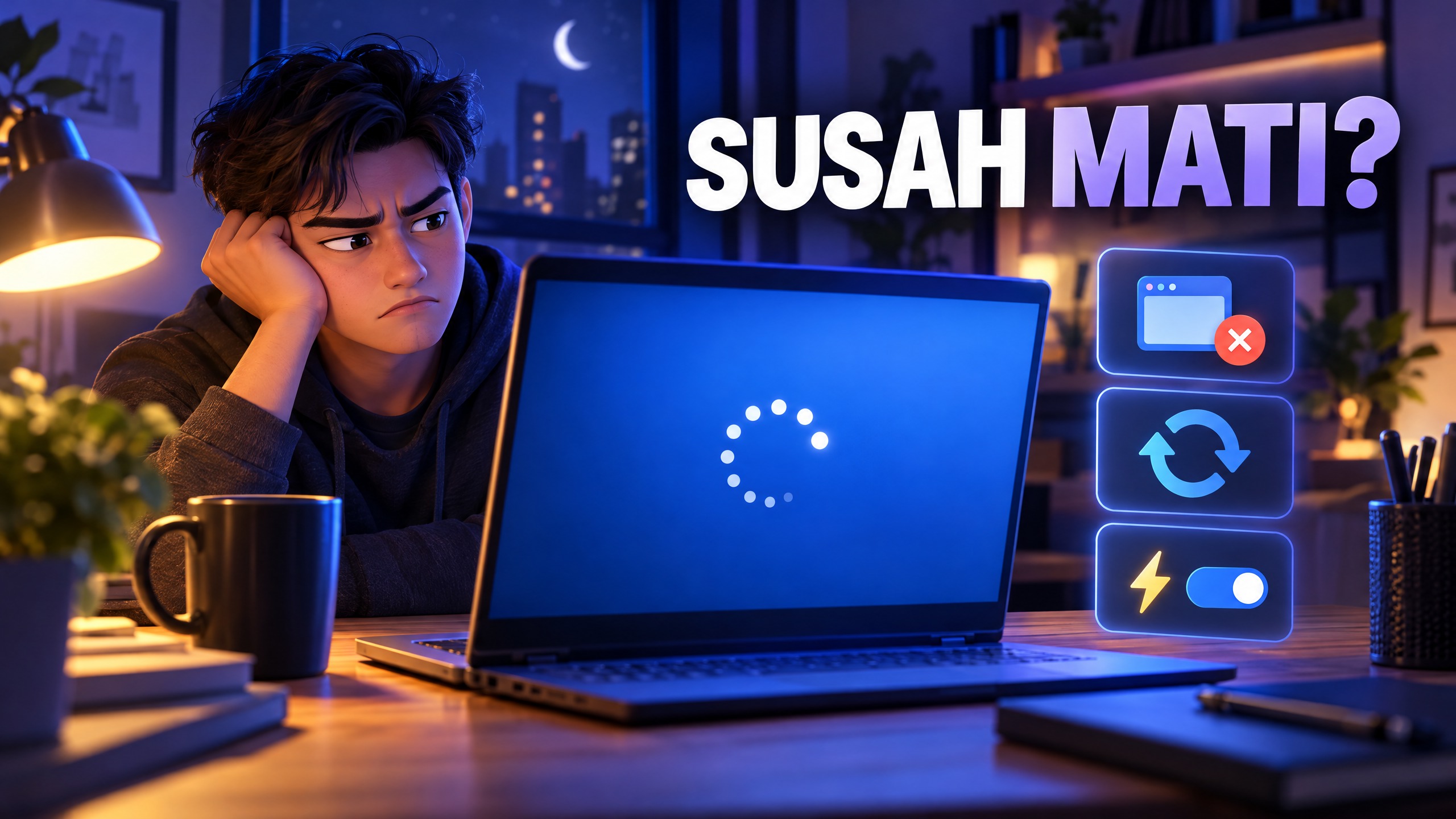
Sudah memilih Shut down, tetapi laptop terus menampilkan putaran animasi atau kembali menyala. Ada juga yang tertahan saat restart. Kondisi ini tidak sama dengan laptop yang tidak bisa dinyalakan: Windows sebelumnya masih bekerja, tetapi proses mengakhirinya bermasalah.
Jangan langsung menahan tombol power setiap kali terjadi. Sahabat perlu membedakan proses yang masih berjalan dari sistem yang benar-benar macet, lalu mencoba langkah yang paling sedikit risikonya dahulu.
Jika desktop masih bisa dibuka, periksa aplikasi
Tutup aplikasi yang tidak merespons
Simpan dokumen dan tutup program secara normal. Jika ada aplikasi menggantung, tekan Ctrl + Shift + Esc untuk membuka Task Manager. Pilih aplikasi yang tidak merespons pada daftar Processes, lalu gunakan End task.
Langkah ini dapat menghilangkan pekerjaan yang belum tersimpan pada aplikasi tersebut. Jangan mengakhiri proses sistem secara acak. Setelah aplikasi ditutup, coba Shut down kembali melalui menu Start.
Jika laptop sudah terlanjur berhenti di layar shutdown, Task Manager belum tentu bisa dibuka. Jangan menganggap semua langkah desktop dapat dilakukan pada layar tersebut; lakukan pemeriksaan setelah Windows kembali bisa diakses.
Periksa apakah Windows Update belum selesai
Buka Settings, lalu Windows Update. Jika ada pembaruan yang membutuhkan restart, simpan pekerjaan dan gunakan pilihan Update and restart atau Update and shut down yang tersedia.
Beri pembaruan kondisi kerja yang baik
Hubungkan laptop ke pengisi daya dan pastikan ruang penyimpanan serta koneksi internet memadai. Lepaskan perangkat eksternal yang tidak diperlukan ketika melakukan penelusuran masalah, tetapi jangan mencabut media yang masih dipakai untuk menulis data.
Jangan memutus daya ketika layar menunjukkan pembaruan atau firmware sedang dipasang. Tidak ada satu batas waktu yang cocok untuk semua perangkat; kecepatan penyimpanan, ukuran pembaruan, dan aktivitas sistem ikut berpengaruh. Jika pembaruan berulang kali gagal, gunakan pemecah masalah Windows Update atau bantuan resmi.
Uji Fast Startup, bukan menuduhnya sebagai penyebab pasti
Fast Startup menyimpan sebagian keadaan sistem untuk mempercepat penyalaan berikutnya. Pada konfigurasi tertentu, interaksi dengan driver bisa berkaitan dengan kegagalan shutdown. Namun, fitur ini bukan penjelasan untuk semua kasus.
Cara menonaktifkannya sementara
Buka Control Panel, Power Options, lalu Choose what the power buttons do. Pilih Change settings that are currently unavailable, kemudian hilangkan centang Turn on fast startup jika opsi tersedia. Simpan dan uji shutdown berikutnya.
Menu dapat berbeda atau tidak muncul pada sebagian konfigurasi. Catat perubahan agar bisa dikembalikan. Fast Startup tidak berlaku pada Restart, sehingga mematikannya bukan solusi umum untuk restart yang lama.
Periksa driver dan pola kemunculan masalah
Jalankan Windows Update dan periksa tanda peringatan pada Device Manager. Utamakan driver dari produsen laptop atau perangkat terkait, bukan aplikasi pembaru driver acak.
Catat apakah gangguan dimulai setelah memasang driver, aplikasi, atau perangkat USB tertentu. Informasi ini lebih berguna daripada mengubah banyak pengaturan sekaligus. Jika masalah terus berulang, cadangkan data dan hubungi dukungan produsen.
Tombol power hanya pilihan terakhir
Jika sistem benar-benar tidak merespons dan tidak sedang menjalankan pembaruan, ikuti petunjuk produsen untuk mematikan paksa dengan tombol power. Cara ini tetap berisiko menghilangkan data atau mengganggu penulisan disk, jadi bukan tindakan rutin yang bebas risiko.
Setelah menyala kembali, periksa pembaruan dan kondisi file. Jika perangkat justru tidak mau hidup sama sekali, gunakan panduan laptop tidak mau menyala, karena itu merupakan masalah yang berbeda.
