Cara Mengatasi Laptop Windows Lambat Saat Startup
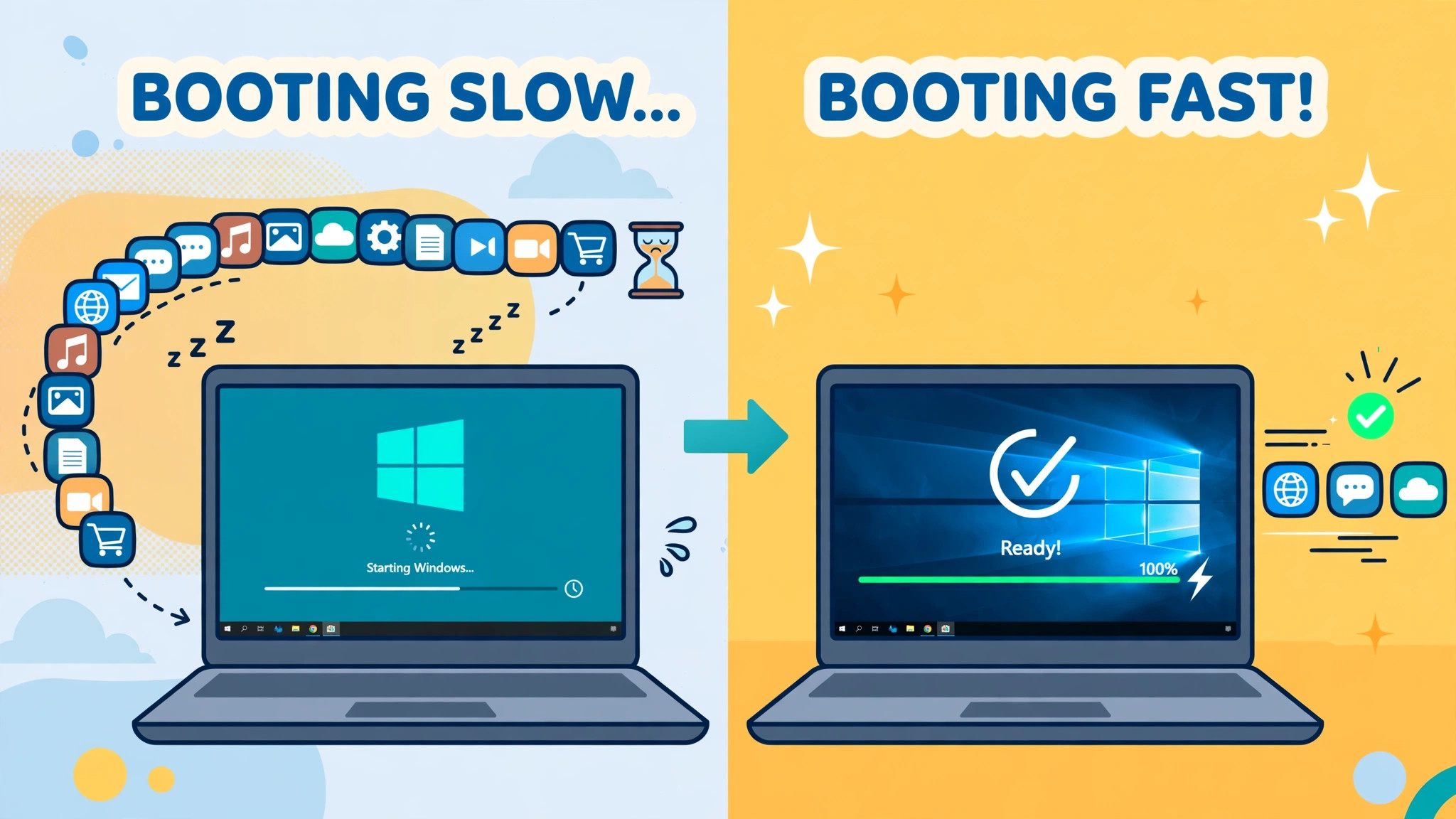
Sahabat, pernah menyalakan laptop lalu menunggu lama sekali sebelum bisa dipakai? Kursor sudah muncul, tapi masih ada saja proses yang berjalan dan laptop terasa berat. Masalah ini sering disebut lambat saat startup, dan penyebab paling umum adalah terlalu banyak aplikasi yang otomatis jalan begitu Windows menyala.
Sebelum lanjut, penting dibedakan dulu. Artikel ini khusus membahas lambat di momen startup, yaitu saat laptop baru dinyalakan sampai siap dipakai. Ini berbeda dari masalah laptop lemot secara umum yang bisa muncul kapan saja saat dipakai, dan juga berbeda dari kasus disk 100% yang biasanya soal aktivitas hard disk atau SSD, bukan soal aplikasi yang jalan di awal. Kalau masalahmu muncul beberapa menit setelah laptop menyala, kemungkinan penyebabnya beda.
Kenapa Startup Bisa Lambat?
Setiap aplikasi yang terpasang kadang menambahkan dirinya ke daftar startup. Artinya, aplikasi itu ikut terbuka otomatis setiap kali Windows dinyalakan. Satu atau dua aplikasi mungkin tidak terasa. Tapi kalau sudah belasan, laptop harus membagi tenaga untuk membuka semuanya sekaligus. Akibatnya, waktu tunggu jadi panjang dan laptop terasa berat di awal.
Kabar baiknya, kita bisa mengatur daftar ini. Tidak perlu aplikasi tambahan, cukup pakai fitur bawaan Windows.
Mematikan Aplikasi Startup lewat Task Manager
Langkah Membuka Task Manager
Klik kanan pada area kosong di taskbar, lalu pilih Task Manager. Kalau tampilannya masih ringkas, klik opsi untuk menampilkan lebih banyak detail. Setelah itu, cari tab bertuliskan Startup.
Membaca Kolom Dampak Startup
Di tab Startup, sahabat akan melihat daftar aplikasi beserta kolom dampak atau status. Kolom ini menunjukkan seberapa besar pengaruh aplikasi terhadap waktu startup, biasanya bertuliskan rendah, sedang, atau tinggi. Fokuskan perhatian pada aplikasi dengan dampak tinggi, karena merekalah yang paling banyak memperlambat.
Mematikan Satu per Satu
Klik kanan pada aplikasi yang tidak perlu, lalu pilih Disable atau Nonaktifkan. Lakukan satu per satu, jangan sekaligus, supaya sahabat tahu aplikasi mana yang berpengaruh. Setelah mematikan beberapa, restart laptop dan rasakan perbedaannya.
Mengatur Startup lewat Pengaturan Windows
Selain Task Manager, Windows juga menyediakan pengaturan startup di menu Pengaturan. Di sana aplikasi ditampilkan dengan tombol sakelar yang bisa dinyalakan atau dimatikan. Cara ini lebih ramah untuk pemula karena tampilannya sederhana. Matikan aplikasi yang jelas tidak dibutuhkan saat laptop baru menyala, misalnya aplikasi chatting atau peluncur game.
Aplikasi yang Sebaiknya JANGAN Dimatikan
Tidak semua aplikasi startup boleh dimatikan. Beberapa justru penting untuk keamanan dan kelancaran laptop. Berikut yang sebaiknya tetap aktif:
- Antivirus atau keamanan bawaan, agar perlindungan tetap berjalan sejak awal.
- Driver audio, supaya suara langsung berfungsi tanpa perlu setting ulang.
- Driver WiFi atau jaringan, agar koneksi internet siap saat dibutuhkan.
- Aplikasi pengelola daya atau baterai dari produsen laptop, bila ada.
Kalau ragu dengan fungsi sebuah aplikasi, lebih aman membiarkannya aktif atau mencatat namanya dulu untuk dicari tahu kemudian.
Tips Tambahan Setelah Merapikan Startup
Setelah mematikan aplikasi yang tidak perlu, biasakan restart laptop untuk melihat hasilnya. Jika masih terasa lambat, sahabat bisa mempelajari langkah perawatan yang lebih menyeluruh di panduan cara mempercepat laptop Windows yang lemot. Di sana dibahas penanganan untuk masalah lemot yang lebih umum, melengkapi langkah startup yang sudah kita lakukan.
Kesimpulan
Lambat saat startup bukan berarti laptop harus diganti. Sering kali penyebabnya hanya tumpukan aplikasi yang jalan otomatis. Dengan memeriksa Task Manager dan Pengaturan, membaca kolom dampak, lalu mematikan aplikasi satu per satu, laptop lama bisa kembali menyala lebih cepat. Ingat untuk tetap membiarkan antivirus dan driver penting tetap aktif. Selamat mencoba, sahabat.
