Keyboard Laptop Mengetik Sendiri? Cek Sebelum Servis
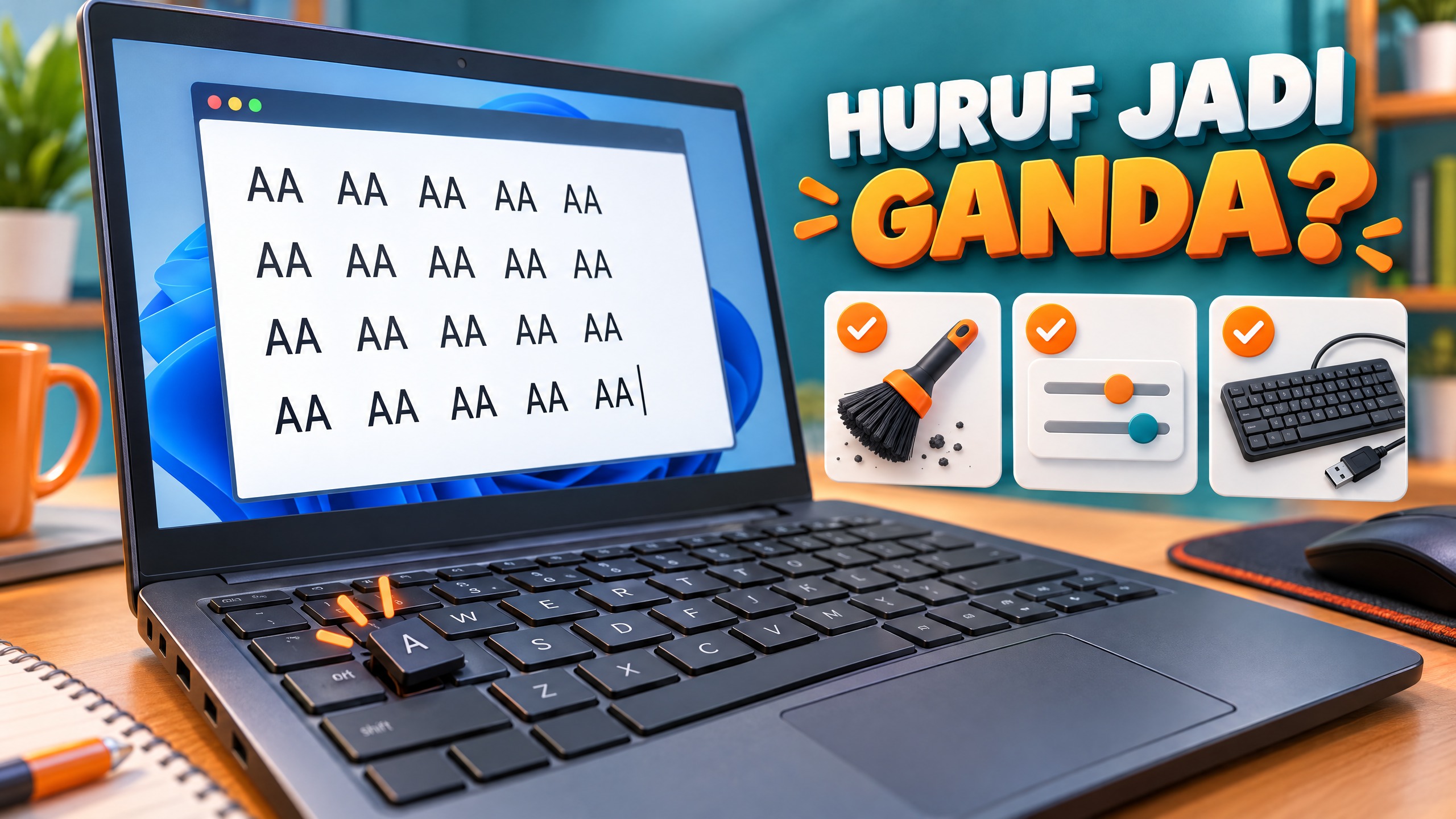
Baru menekan sekali, huruf muncul dua kali. Kadang karakter terus mengalir padahal tangan sudah dijauhkan dari keyboard. Masalah ini berbeda dari tombol mati yang tidak merespons sama sekali: di sini justru ada input berlebih atau tidak diminta.
Sahabat sebaiknya memeriksa pola kejadiannya dahulu. Apakah hanya satu tombol, hanya satu aplikasi, atau seluruh Windows? Catatan kecil ini membantu menentukan langkah berikutnya dan menghindari penggantian komponen terlalu cepat.
Periksa tombol tanpa membongkar laptop
Cari tombol yang tertahan atau kotor
Simpan pekerjaan, matikan laptop, lalu periksa apakah ada tombol miring atau terasa tertahan. Bersihkan permukaan dengan lembut sesuai panduan produsen. Jangan mencabut keycap atau menyemprotkan cairan langsung ke celah keyboard.
Jika masalah muncul setelah tumpahan cairan, hentikan pemakaian dan matikan perangkat jika aman dilakukan. Lepaskan sumber daya sesuai petunjuk produsen, jangan mencoba mengeringkannya dengan panas, dan mintalah pemeriksaan teknisi.
Setelah pemeriksaan ringan, uji lagi di aplikasi teks sederhana. Jika gejala hanya muncul pada satu aplikasi, periksa ekstensi, shortcut, atau pengaturannya sebelum menganggap seluruh keyboard bermasalah.
Cek pengaturan yang mengubah perilaku tombol
Sticky Keys dan Filter Keys punya fungsi berbeda
Pada Windows 11, buka Settings, Accessibility, lalu Keyboard. Pada Windows 10, bagian serupa berada di Ease of Access. Nama menu dapat berbeda menurut bahasa dan versi.
Sticky Keys membantu penggunaan kombinasi tombol pengubah seperti Shift atau Ctrl. Fitur ini bukan penyebab universal huruf mengetik sendiri. Filter Keys mengatur penerimaan ketukan cepat atau berulang. Jika fitur-fitur tersebut aktif tanpa sengaja, nonaktifkan sementara untuk membandingkan perilaku.
Jangan menonaktifkan pengaturan aksesibilitas yang memang dibutuhkan tanpa menyiapkan pengganti. Filter Keys juga bukan perbaikan untuk tombol fisik yang rusak; menyaring input dapat sekadar menyamarkan gejala.
Atur jeda dan kecepatan pengulangan
Cari pengaturan Keyboard di Control Panel. Coba memperpanjang repeat delay dan memperlambat repeat rate, lalu uji di kolom yang tersedia.
Pengaturan ini terutama memengaruhi huruf yang berulang saat tombol ditahan. Jika karakter tetap muncul ketika tidak ada tombol ditekan, perubahan slider belum tentu membantu. Catat hasilnya dan kembalikan pengaturan bila terasa mengganggu.
Perbarui driver dengan sumber yang aman
Mulailah dari Windows Update, termasuk pembaruan driver opsional yang relevan. Jika gangguan berlanjut, buka Device Manager, temukan perangkat pada bagian Keyboards, lalu coba Update driver.
Untuk memasang ulang driver, siapkan mouse dan akses keyboard layar terlebih dahulu. Pilih perangkat keyboard yang benar, gunakan Uninstall device sesuai petunjuk Windows, lalu restart agar Windows mencoba memasangnya kembali. Jangan menghapus perangkat acak atau mengunduh paket driver dari situs tidak dikenal.
Jika masalah muncul tepat setelah pembaruan, catat versinya dan tanyakan opsi rollback kepada dukungan produsen. Tidak semua model memakai driver atau utilitas keyboard yang sama.
Gunakan keyboard eksternal sebagai pembanding
Coba keyboard USB yang diketahui berfungsi baik. Hasil normal pada perangkat eksternal dapat mengarah pada keyboard bawaan, tetapi bukan diagnosis final. Keyboard internal yang masih terhubung juga bisa terus mengirim input liar meskipun sahabat sudah memakai keyboard lain.
Jika huruf ganda tetap muncul lintas aplikasi, terutama pada tombol tertentu setelah benturan atau cairan, bawalah ke servis. Bila gejalanya justru tidak ada respons saat ditekan, lihat cara mengatasi tombol keyboard laptop mati. Penanganannya perlu dibedakan dari input berulang ini.
