Kamera HP Android Buram? Bikin Foto Terang Lagi
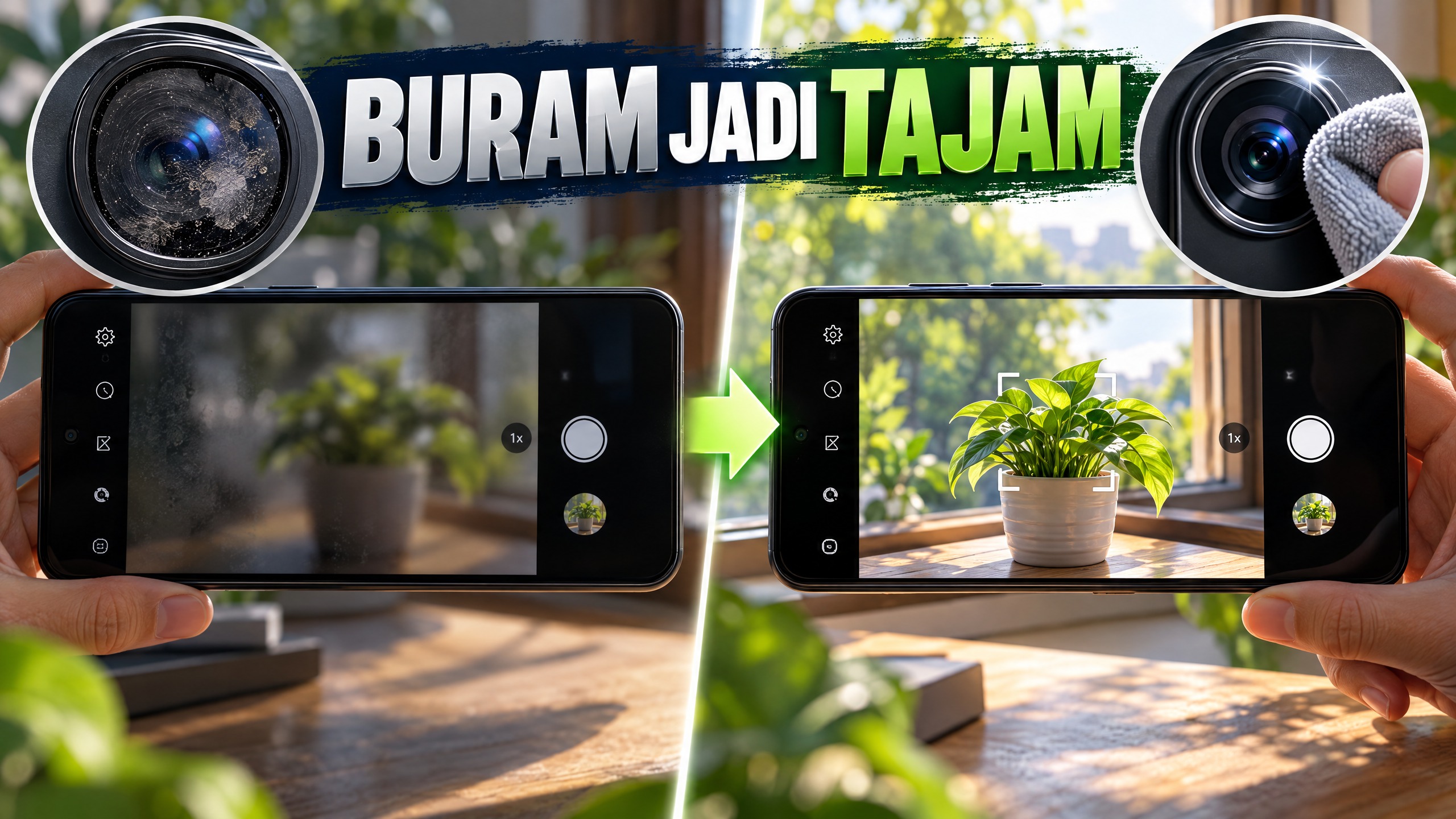
Foto buram dan gelap memang menyebalkan, apalagi ketika momennya tidak bisa diulang. Namun, hasil seperti ini belum tentu berarti kamera rusak. Sidik jari pada kaca, fokus yang meleset, cahaya minim, atau gerakan kecil bisa ikut menurunkan kualitas foto.
Sebelum mencari pengganti HP, sahabat bisa mencoba pemeriksaan sederhana berikut. Uji satu perubahan setiap kali menggunakan objek yang sama agar hasil sebelum dan sesudahnya mudah dibandingkan.
Mulai dari kaca kamera dan posisi memotret
Bersihkan lensa dengan lembut
Lap kaca kamera memakai kain mikrofiber yang bersih dan lembut. Hindari bahan kasar, benda tajam, dan cairan sembarangan. Periksa juga apakah casing atau pelindung lensa menutupi kamera, memantulkan cahaya, atau meninggalkan kotoran di tepinya.
Jika aman dilepas sesuai petunjuk aksesori, coba memotret tanpa casing atau pelindung tersebut. Goresan permanen berbeda dari noda yang bisa dibersihkan; jangan menggosok semakin keras untuk menghilangkannya.
Ketuk subjek, lalu periksa jaraknya
Ketuk bagian yang ingin dibuat tajam pada pratinjau, jika aplikasi mendukungnya. Ini memilih titik fokus, bukan jaminan seluruh gambar langsung tajam. Tahan HP dengan stabil dan beri kamera kesempatan mengunci fokus.
Jika objek terlalu dekat, mundur sedikit. Setiap kamera mempunyai batas jarak fokus, dan tidak semua HP memiliki mode makro. Hindari zoom digital berlebihan karena memperbesar gambar tidak menambahkan detail yang tidak tertangkap sejak awal.
Tambah cahaya sebelum mengubah banyak setelan
Pindahkan objek mendekati jendela atau sumber cahaya yang lembut. Hindari menempatkan sumber cahaya kuat tepat di belakang wajah jika bagian depannya tidak mendapat penerangan cukup.
Dalam kondisi redup, kamera dapat membutuhkan waktu pengambilan lebih panjang. Gerakan tangan atau subjek menjadi lebih mudah terlihat sebagai buram. Gunakan penyangga bila tersedia dan minta subjek diam sesaat.
Pilih mode malam atau HDR sesuai situasi
Mode malam dapat membantu pada cahaya rendah jika tersedia di perangkat. Ikuti petunjuk layar dan tahan HP sampai proses selesai. Mode ini bukan pilihan ajaib untuk semua subjek bergerak.
HDR membantu menangani perbedaan area terang dan gelap pada aplikasi yang mendukungnya. Ketersediaan dan perilakunya berbeda antarperangkat; jangan berasumsi HDR dan mode malam selalu dapat digunakan bersamaan. Coba masing-masing sesuai kondisi, lalu bandingkan hasilnya.
Periksa resolusi dan aplikasi kamera
Mulailah dengan mode foto standar dan resolusi bawaan. Memilih megapiksel tertinggi tidak otomatis memperbaiki fokus yang meleset atau cahaya kurang. Untuk memeriksa kualitas sebenarnya, lihat file asli, bukan hanya salinan yang sudah dikompresi aplikasi pesan.
Uji dengan aplikasi Kamera bawaan. Jika masalah hanya muncul pada satu aplikasi lain, perbarui aplikasi tersebut dan periksa setelannya. Jika semua aplikasi terdampak, restart HP dan periksa pembaruan sistem. Reset pengaturan Kamera dapat dicoba jika tersedia; baca dampaknya terlebih dahulu.
Kapan perlu mencurigai modul kamera?
Periksakan ke servis resmi jika seluruh adegan tetap buram dalam cahaya baik, fokus tidak bergerak atau tidak pernah terkunci, atau gangguan muncul setelah jatuh maupun terkena air. Gejala tersebut merupakan alasan pemeriksaan, bukan bukti pasti modul harus diganti.
Jangan membuka kamera atau menekan lensanya sendiri. Saat membeli perangkat bekas, lakukan tes foto sebelum transaksi dengan bantuan panduan mengecek HP second. Pemeriksaan sederhana bisa membedakan masalah pemakaian, aksesori, dan kondisi unit yang perlu ditangani teknisi.
