Cara Mengatasi HP Android Tidak Bisa Scan QR
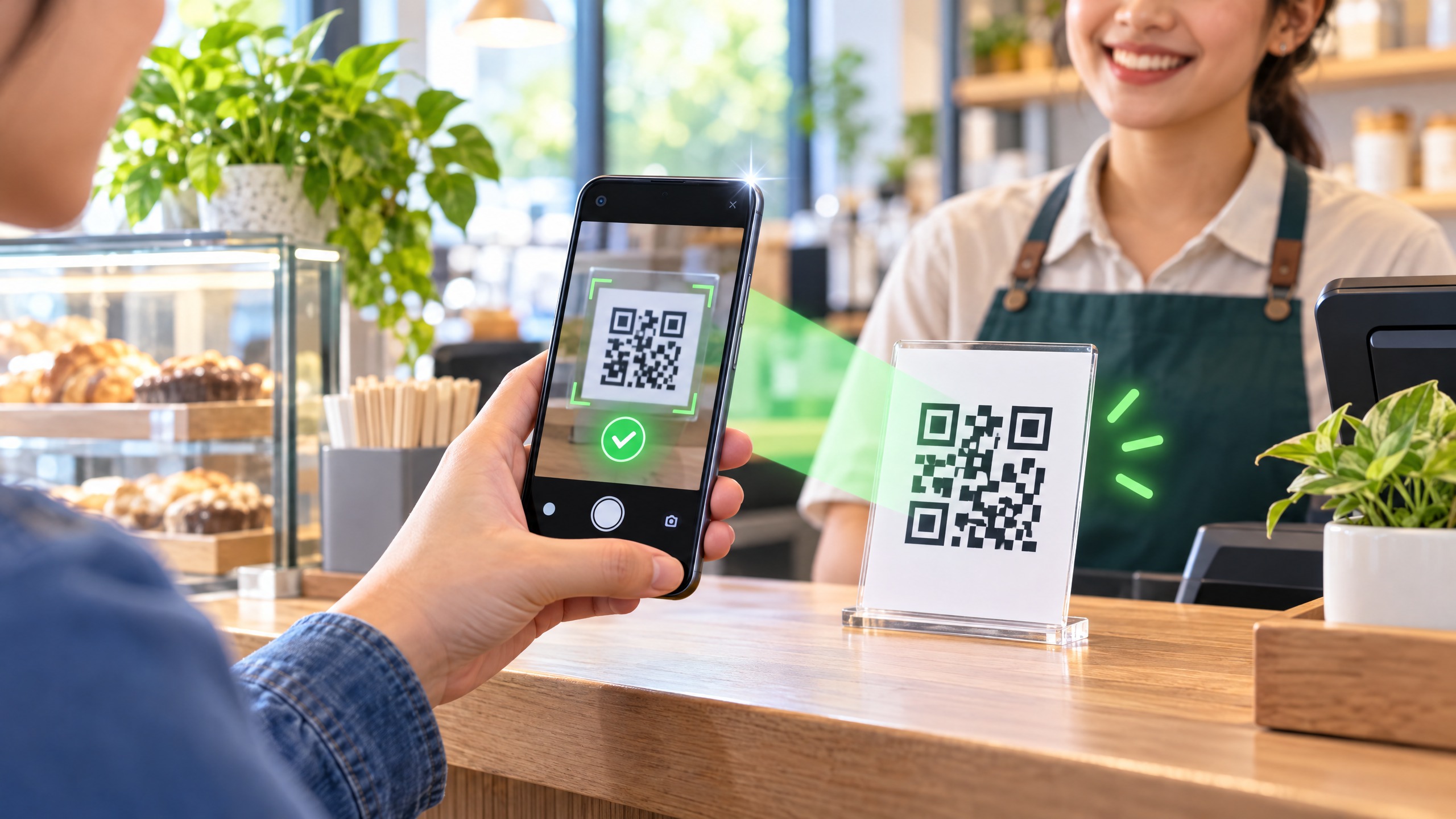
Kamera HP yang gagal membaca QR tidak selalu berarti kameranya rusak. Ini berbeda dari masalah kamera buram pada 1 November: kamera buram biasanya menghasilkan foto gelap atau tidak tajam, sedangkan QR bisa gagal terbaca meski gambar tampak normal. Untuk pembayaran, login, atau tersambung ke WiFi, lakukan pemeriksaan sederhana berikut tanpa menghapus data atau mengubah pengaturan berisiko.
Bersihkan lensa dan atur posisi
Mulai dari kondisi fisik
Lap lensa kamera dengan kain lembut dan kering. Sidik jari, debu, atau bekas minyak dapat membuat pola QR kehilangan kontras. Hindari cairan langsung ke kamera. Jika memakai pelindung lensa, pastikan tidak menutupi kamera atau menimbulkan pantulan.
Naikkan kecerahan layar yang menampilkan QR, terutama jika kode berasal dari laptop atau ponsel lain. Pastikan seluruh pola terlihat, tidak terpotong, dan tidak tertutup notifikasi. Pegang HP tegak, arahkan kamera lurus, lalu cari jarak saat kotak QR terlihat paling tajam. Jangan terlalu dekat dan jangan menggoyangkan tangan. Coba tanpa zoom terlebih dahulu. Untuk QR di kertas, pindahkan ke tempat dengan cahaya merata dan hindari pantulan lampu.
Aktifkan pemindai bawaan atau Google Lens
Buka aplikasi Kamera dan gunakan mode foto biasa, bukan potret atau video. Arahkan ke QR selama beberapa detik. Pada sebagian HP, pemindai QR perlu diaktifkan dari pengaturan Kamera atau panel pintasan. Nama menu dan letaknya dapat berbeda menurut merek serta versi Android.
Jika tidak ada notifikasi, gunakan Google Lens dari Kamera, aplikasi Lens, atau pilihan Lens pada galeri ketika QR sudah tersimpan sebagai gambar. Pusatkan kode, tunggu hingga dikenali, lalu ketuk hasil yang sesuai. Untuk pembayaran atau login, periksa tujuan sebelum melanjutkan agar tidak membuka tautan yang mencurigakan.
Periksa izin kamera aplikasi
Jika pemindaian dilakukan dari aplikasi pembayaran, layanan login, atau aplikasi WiFi, buka Pengaturan, masuk ke Aplikasi, pilih aplikasi tersebut, lalu buka Izin. Pastikan Kamera diizinkan saat aplikasi digunakan. Di beberapa HP, pengelolaan izin berada di Privasi atau Pengelola izin. Periksa juga sakelar akses Kamera di pengaturan privasi perangkat; jika nonaktif, aktifkan kembali.
Tutup aplikasi sepenuhnya, buka lagi, dan coba scan. Bila tetap gagal, mulai ulang HP. Langkah ini aman dan tidak menghapus foto maupun akun.
Jika QR tetap tidak terbaca
Coba tampilkan ulang kode pada layar sumber. Tutup aplikasi yang menampilkan QR, buka kembali, lalu pastikan kode tidak sedang dianimasikan atau tertutup lapisan lain. Untuk QR WiFi, pastikan jaringan dan kata sandi yang dibagikan masih aktif. Untuk pembayaran, minta kode baru jika sesi sudah lama terbuka. Jangan memaksa kamera membaca kode yang terlipat, pudar, atau terpotong.
Bandingkan hasilnya dengan QR dari sumber tepercaya. Jika kode lain terbaca, masalah kemungkinan ada pada kode pertama, bukan HP. Jika tidak ada QR yang terbaca tetapi kamera dapat mengambil foto dengan jelas, periksa pembaruan aplikasi Kamera atau aplikasi terkait melalui toko aplikasi resmi, lalu ulangi langkah dari awal.
Coba aplikasi pemindai lain dengan aman
Gunakan aplikasi pemindai dari toko aplikasi resmi dan lihat nama pengembang serta ulasan sebelum memasang. Beri izin Kamera saja bila itu yang diperlukan; tolak izin yang tidak relevan. Setelah QR terbaca, jangan langsung menyetujui pembayaran, login, atau pemasangan aplikasi. Pastikan alamat tujuan dan detail transaksi benar.
Jika semua cara gagal, uji QR lain. Bila hanya satu kode yang bermasalah, kemungkinan kodenya rusak, terlalu kecil, atau sudah tidak berlaku. Jika kamera juga bermasalah saat memotret, baca panduan Cara Mengatasi Kamera HP Android Buram, Foto Gelap.
