Cara Mengatasi Hotspot HP Android Tidak Tersambung Laptop
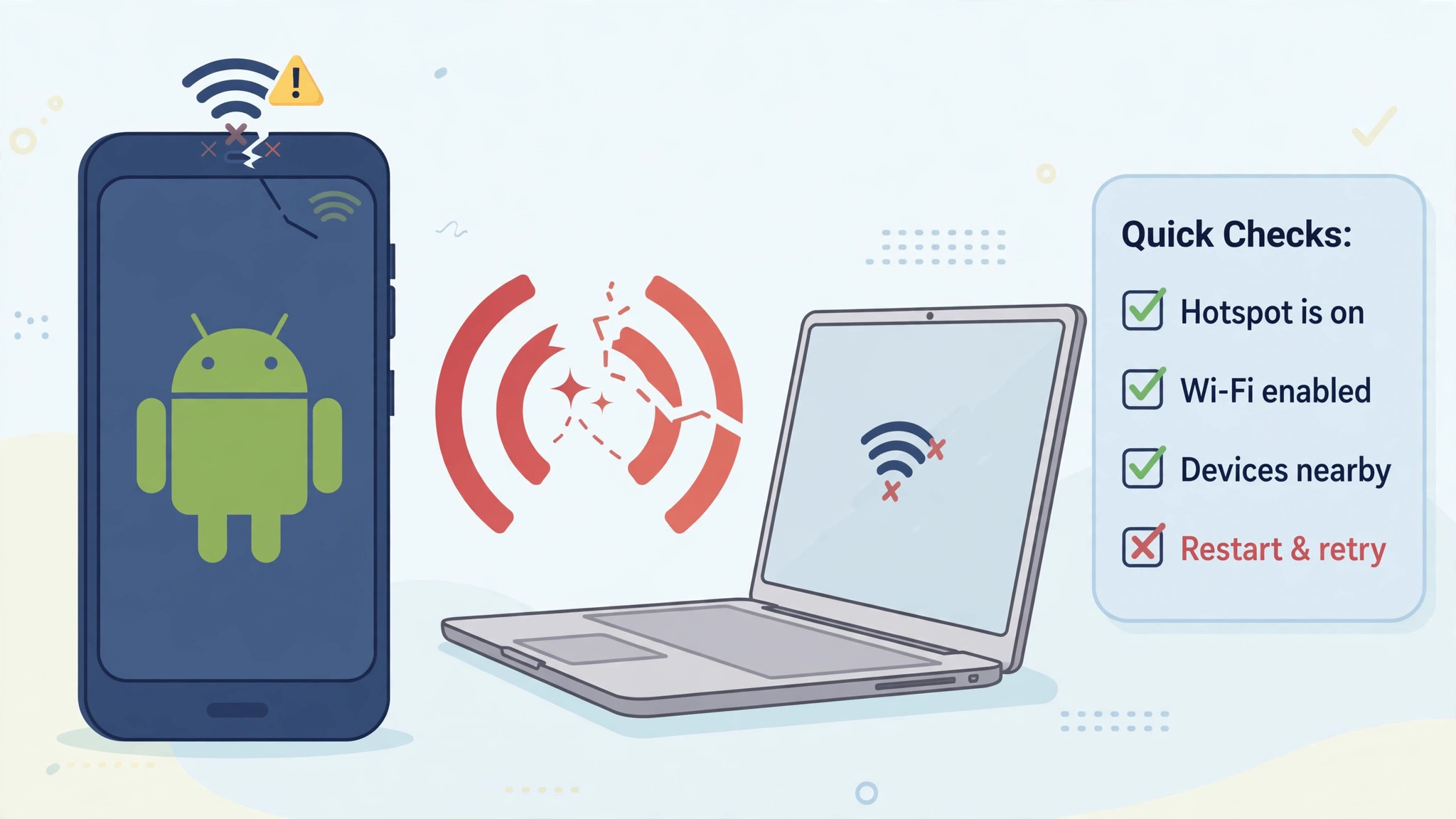
Sahabat, pernah tidak sih baru mau kerja atau nonton video di laptop, hotspot HP sudah dinyalakan, tapi laptop malah tidak mau tersambung? Atau sudah tersambung, tapi internetnya tidak jalan sama sekali. Rasanya memang menjengkelkan, apalagi kalau sedang buru-buru.
Sebelum kita masuk ke solusi, penting nih membedakan masalah ini dari dua kasus lain yang mirip. Kalau sebelumnya kita pernah bahas WiFi tidak ada internet, itu masalahnya ada di router WiFi, bukan hotspot HP. Sedangkan kalau sinyal HP sendiri yang hilang, itu persoalan jaringan seluler di HP. Nah, artikel ini khusus membahas hotspot HP Android yang sudah menyala tapi laptop gagal tersambung atau tersambung tanpa internet. Fokusnya berbeda, jadi solusinya juga beda.
Yuk, kita bahas langkah-langkahnya satu per satu, dari yang paling aman dan mudah.
Cek Kuota dan Batas Hotspot
Langkah pertama yang sering terlewat adalah memastikan kuota internetmu benar-benar tersedia. Banyak paket data punya kuota khusus untuk hotspot yang terpisah dari kuota utama. Jadi, walaupun kuota utama masih banyak, bisa jadi kuota hotspot-mu sudah habis.
Buka aplikasi operator atau [aplikasi penyedia layanan], lalu cek sisa kuota dan batas berbagi data. Kalau memang habis, kamu perlu membeli paket tambahan atau menunggu reset berikutnya. Ini penyebab paling umum dan paling mudah diperbaiki, jadi selalu cek ini dulu sebelum panik.
Lupakan Jaringan Lalu Sambung Ulang
Kalau kuota aman, coba langkah klasik yang sering berhasil: lupakan jaringan di laptop, lalu sambungkan ulang.
Caranya, buka pengaturan WiFi di laptop, cari nama hotspot HP-mu, pilih opsi untuk melupakan atau menghapus jaringan tersebut. Setelah itu, nyalakan ulang hotspot di HP dan sambungkan kembali dengan memasukkan kata sandi dari awal. Langkah ini membantu laptop membangun koneksi baru tanpa data lama yang mungkin rusak.
Cek Pita 2,4 GHz dan 5 GHz
Ini nih yang sering bikin bingung. Hotspot Android modern biasanya bisa memancarkan dua pita frekuensi: 2,4 GHz dan 5 GHz. Masalahnya, laptop lama sering hanya mendukung 2,4 GHz. Kalau hotspotmu diatur ke 5 GHz, laptop tua itu tidak akan pernah bisa menemukan atau tersambung.
Solusinya, buka pengaturan hotspot di HP, lalu ubah pita frekuensi ke 2,4 GHz. Pita ini memang lebih lambat, tapi jangkauannya lebih luas dan kompatibel dengan hampir semua perangkat. Kalau laptopmu masih gagal tersambung, coba ganti ke 2,4 GHz dulu.
Restart Hotspot dan HP
Kadang masalahnya sesederhana sistem yang butuh “napas baru”. Coba matikan hotspot, tunggu beberapa detik, lalu nyalakan lagi. Kalau masih gagal, restart HP-mu.
Proses restart ini membersihkan sisa proses yang mungkin mengganggu. Setelah HP menyala kembali, nyalakan hotspot dan coba sambungkan laptop sekali lagi. Jangan lupa restart laptop juga kalau perlu, supaya adaptor WiFi-nya segar kembali.
Reset Pengaturan Jaringan dan APN
Kalau semua cara di atas belum berhasil, saatnya masuk ke langkah yang lebih dalam. Kamu bisa mencoba mereset pengaturan jaringan di HP. Perlu diingat, langkah ini akan menghapus pengaturan WiFi, Bluetooth, dan jaringan seluler yang tersimpan, jadi kamu harus menyambungkan ulang nanti.
Selain itu, cek juga pengaturan APN. Pastikan APN yang digunakan sesuai dengan operatormu. Kalau ragu, kamu bisa memilih opsi untuk mengatur ulang APN ke default. Untuk panduan lengkap soal jaringan seluler, kamu bisa baca artikel tentang cara mengatasi sinyal HP Android hilang yang membahas tuntas masalah sinyal.
Kesimpulan
Pada dasarnya, hotspot HP Android yang tidak bisa tersambung ke laptop biasanya disebabkan oleh kuota habis, pengaturan jaringan yang bermasalah, atau ketidakcocokan pita frekuensi. Mulailah dari langkah paling aman seperti cek kuota dan lupakan jaringan, lalu naik ke langkah yang lebih teknis seperti reset pengaturan jaringan.
Dengan mengikuti urutan di atas, sahabat bisa menghemat waktu dan menghindari perubahan pengaturan yang tidak perlu. Semoga hotspotmu lancar kembali dan pekerjaan di laptop tidak lagi terhambat.
