File Word/Excel Corrupt? Coba Pulihkan Dulu
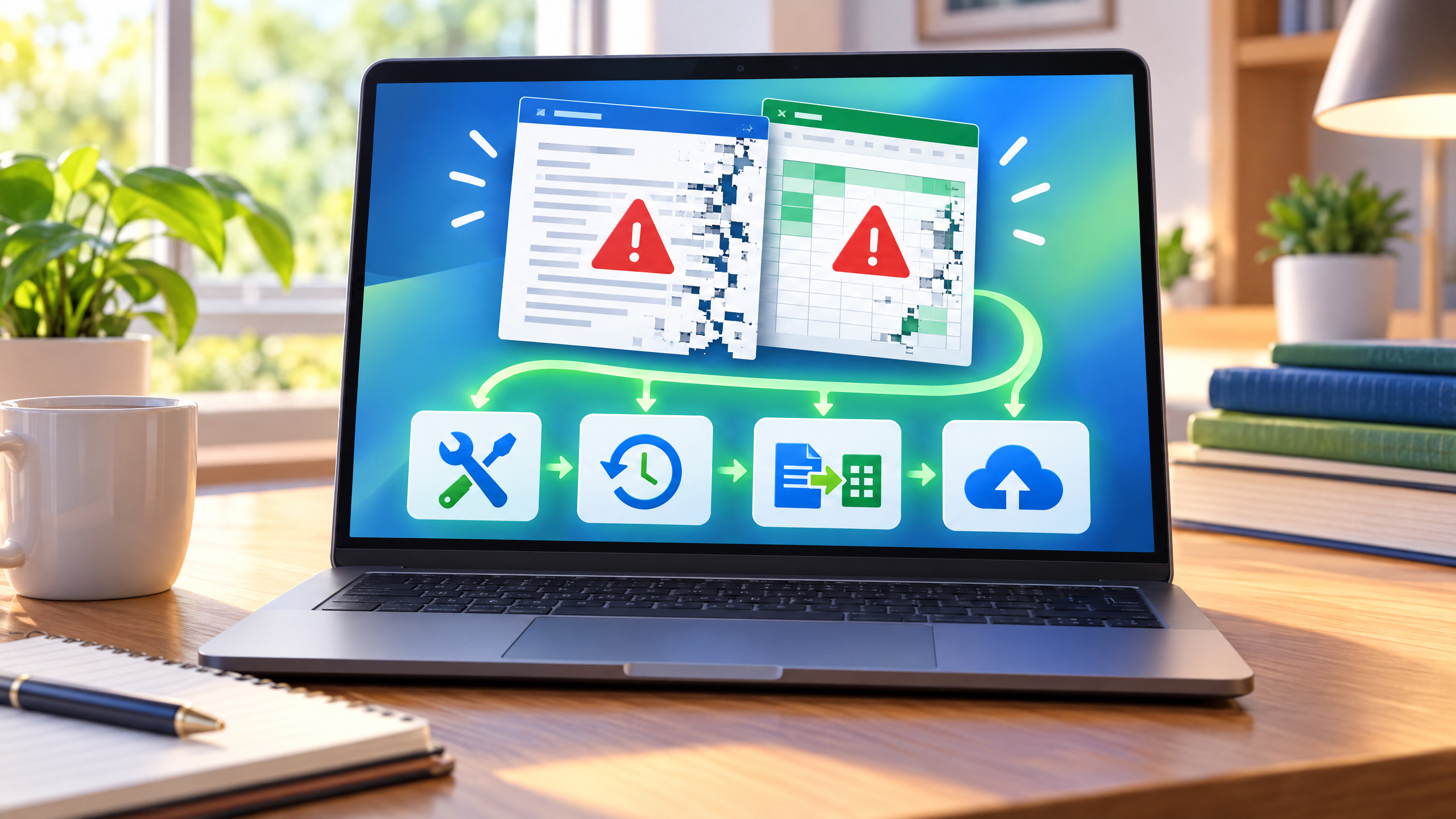
File rusak berbeda dari file hilang
Kalau dokumen masih terlihat di folder tetapi Word atau Excel gagal membukanya, file mungkin rusak atau formatnya bermasalah. Ini bukan kasus file terhapus, juga bukan file yang sedang terkunci sehingga tak bisa dihapus. Untuk masalah file terkunci di Windows, cek panduan mengatasi file yang tidak bisa dihapus.
Sebelum mencoba perbaikan, buat salinan file dan kerjakan salinannya. Jika pesan error menyebut masalah disk atau jaringan, pindahkan salinan ke penyimpanan lokal yang sehat. Tujuannya mencegah percobaan perbaikan justru mengubah satu-satunya file asli.
Gunakan fitur perbaikan Office
Untuk workbook Excel, Microsoft mendokumentasikan fitur Open and Repair. Dari Excel pilih File > Open, telusuri lokasi file, pilih workbook, lalu klik panah di samping tombol Open dan pilih Open and Repair. Coba Repair terlebih dahulu. Jika gagal, gunakan Extract Data untuk mencoba mengambil nilai dan formula. Fitur ini tidak menjamin format atau seluruh isi pulih.
Pada Word, periksa Document Recovery jika aplikasi sempat tertutup mendadak. Pilih versi yang waktunya paling mendekati, buka, lalu segera simpan sebagai file baru. Fitur pemulihan bergantung pada apakah Word sempat membuat salinan; dokumen yang belum pernah tersimpan mungkin tidak memiliki versi yang dapat dipulihkan. Nama menu dapat berbeda menurut versi Office dan sistem operasi.
Periksa versi sebelumnya
Jika file disimpan di OneDrive atau SharePoint, buka Version History dan pulihkan versi yang masih sehat ke salinan baru. Di Google Drive, cek riwayat versi; versi lama tidak selalu tersedia selamanya dan pengaturan penyimpanan versi dapat berbeda. AutoRecover juga bukan pengganti kebiasaan menyimpan, jadi jangan berasumsi salinan terbaru pasti ada.
Coba aplikasi lain dengan salinan
Bila Office tetap gagal, coba buka salinan di LibreOffice atau Google Sheets. Ini dapat membantu mengambil teks, angka, atau formula, tetapi layout kompleks, macro, grafik, dan fitur khusus bisa berubah atau tidak didukung. Jangan menyimpan ulang di atas file asli sebelum membandingkan hasilnya.
Untuk Google Sheets, impor atau buka file Excel tanpa menghapus sumber awal; simpan hasil yang dipulihkan sebagai file baru. Setelah terbuka, cek beberapa bagian penting secara manual—terutama rumus, tanggal, format angka, tabel, dan gambar—karena “berhasil dibuka” belum tentu berarti isi sudah utuh.
Supaya tidak terulang
Aktifkan AutoSave bila file berada di layanan yang mendukungnya, simpan berkala, dan buat cadangan kedua di lokasi berbeda. Untuk pekerjaan penting, uji sesekali bahwa cadangan benar-benar dapat dibuka. Jika dokumen mengandung informasi rahasia, jangan unggah ke layanan konversi yang tidak dikenal. Pemulihan tidak selalu berhasil, tetapi salinan, riwayat versi, dan backup membuat pilihanmu lebih banyak.
