Brightness Laptop Windows Tidak Bisa Diatur? Ini Solusinya
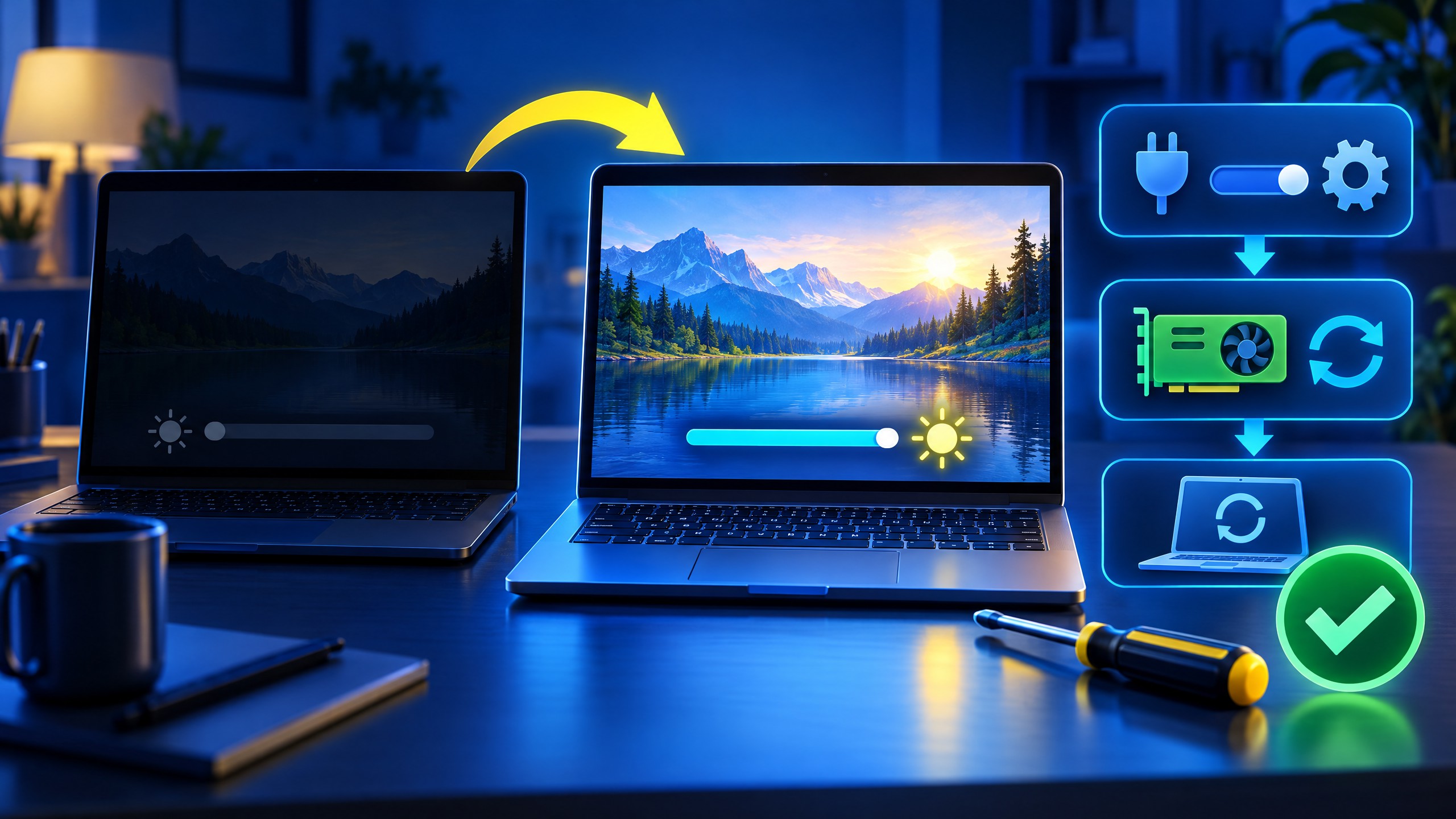
Layar laptop yang redup tidak selalu berarti panel rusak. Jika masalahnya hanya tingkat terang yang tidak berubah, ini berbeda dari layar berkedip yang dibahas pada 30 Oktober atau baterai cepat habis pada 31 Oktober. Fokus panduan ini adalah brightness laptop Windows tidak bisa diatur, dengan langkah bertahap yang aman untuk pemula.
Mulai dari tombol dan slider brightness
Simpan pekerjaan, lalu tekan tombol fungsi bergambar matahari pada keyboard. Biasanya tombol ini perlu ditekan bersama Fn; kombinasi tepat bergantung pada model laptop. Jika tidak bereaksi, buka panel pengaturan cepat dari ikon jaringan, suara, atau baterai di taskbar, lalu geser Brightness. Jalur lain adalah Start > Settings > System > Display > Brightness. Pastikan yang dipilih adalah layar laptop, bukan monitor eksternal, karena monitor eksternal umumnya diatur lewat tombol fisiknya.
Coba geser dari rendah ke tinggi sambil memperhatikan perubahan. Jika slider ada tetapi tidak bergerak, sambungkan pengisi daya untuk pengujian singkat dan mulai ulang Windows. Jangan memaksa tombol yang terasa macet.
Matikan penghemat dan penyesuaian otomatis
Battery Saver atau Energy Saver dapat meredupkan layar untuk menghemat daya. Buka Start > Settings > System > Power & battery, lalu nonaktifkan penghemat energi sementara. Setelah itu, kembali ke System > Display > Brightness. Jika tersedia, matikan opsi perubahan brightness otomatis saat pencahayaan berubah.
Pada sebagian laptop Windows 11, konten yang tampil juga dapat mengubah terang dan kontras. Di bagian Change brightness based on content, pilih Off untuk menguji apakah layar tetap stabil. Fitur ini memang dirancang untuk menghemat baterai, jadi perubahan otomatis tidak selalu menandakan kerusakan.
Perbarui driver VGA dari sumber tepercaya
Driver VGA atau display adapter yang bermasalah dapat membuat kontrol brightness hilang atau tidak berfungsi. Utamakan Windows Update. Jika belum selesai, klik kanan Start > Device Manager > Display adapters, klik kanan perangkat grafis, pilih Update driver, lalu Search automatically for drivers.
Jika pembaruan otomatis tidak membantu, unduh driver yang cocok dengan model laptop dan versi Windows hanya dari situs resmi produsen laptop (OEM), misalnya halaman dukungan merek perangkat. Microsoft juga menyarankan situs resmi produsen dan memperingatkan agar menghindari situs driver lain. Jangan memasang paket yang namanya tidak jelas, meskipun menjanjikan perbaikan instan.
Jika masalah muncul setelah pembaruan
Di Device Manager, buka Properties perangkat grafis > Driver. Bila tersedia dan masalah baru muncul setelah update, pertimbangkan Roll Back Driver, kemudian mulai ulang. Catat perubahan yang dilakukan agar mudah dikembalikan.
Periksa grafis dan BIOS dengan hati-hati
Aplikasi grafis dari Intel, AMD, atau NVIDIA kadang memiliki pengaturan hemat daya, panel, atau kontras yang menimpa Windows. Kembalikan pengaturan tampilan ke default dan uji lagi. Jangan mengubah BIOS, mematikan fitur grafis, atau memasang firmware secara coba-coba. Salah konfigurasi dapat membuat tampilan gagal muncul; lakukan hanya bila ada panduan resmi yang persis untuk model laptop dan simpan data penting lebih dahulu.
Kapan perlu curiga perangkat keras?
Jika layar berubah saat engsel digerakkan, muncul garis, berkedip di sudut tertentu, atau tetap redup bahkan sebelum Windows masuk, kemungkinan kabel fleksibel, lampu latar, atau panel perlu diperiksa. Hentikan bongkar sendiri, terutama bila laptop masih bergaransi. Bawa ke pusat servis resmi dan jelaskan hasil pengujian tombol, slider, penghemat energi, serta driver.
Untuk membedakan gejala, baca juga panduan mengatasi layar laptop berkedip di Windows.
