Bluetooth Laptop Gagal Pairing? Coba Urutan Ini
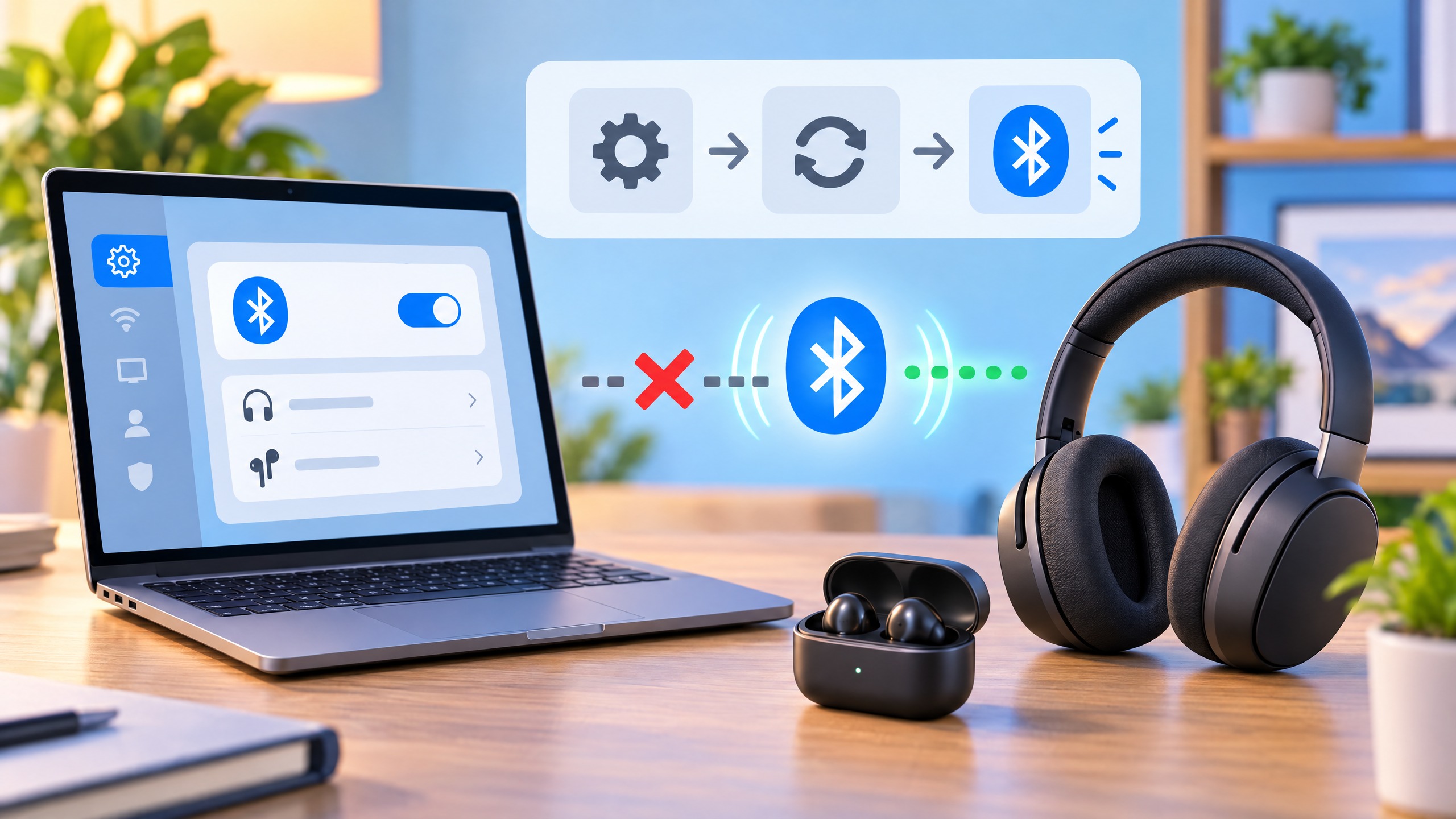
Bluetooth laptop yang gagal pairing memang bikin kesal, terutama saat headset atau TWS tidak muncul di daftar perangkat. Coba urutan berikut dari yang paling sederhana. Menu Windows 10 dan Windows 11 bisa sedikit berbeda, tetapi prinsipnya sama.
1. Pastikan Bluetooth siap dipakai
Buka Start > Settings > Bluetooth & devices, lalu nyalakan Bluetooth. Di Windows 10, jalurnya biasanya Settings > Devices > Bluetooth & other devices. Pastikan juga Airplane mode atau mode pesawat mati. Jika Bluetooth tidak terlihat, cek tombol nirkabel fisik pada laptop, bila ada.
Sebelum mencari perangkat, matikan headset atau TWS beberapa detik lalu hidupkan lagi. Isi baterainya atau pasangkan ke pengisi daya. Perangkat dengan baterai lemah kadang tidak masuk mode pairing atau cepat terputus. Dekatkan perangkat ke laptop dan putuskan sementara koneksinya dari ponsel atau perangkat lain.
Aktifkan mode pairing
Tekan dan tahan tombol Bluetooth atau tombol daya sesuai petunjuk headset. Lampu indikator biasanya berkedip, tetapi pola lampu berbeda menurut merek, jadi cek petunjuk perangkatmu. Jika perangkat pernah tersambung ke ponsel, nonaktifkan Bluetooth ponsel sementara agar headset tidak langsung mengambil koneksi itu.
2. Hapus perangkat, lalu pasangkan ulang
Jika nama headset sudah ada tetapi statusnya gagal tersambung, buka Bluetooth & devices > Devices. Pilih menu tiga titik di sebelah perangkat, pilih Remove device, lalu konfirmasi. Di Windows 10, pilih perangkat dari Bluetooth & other devices, lalu klik Remove device.
Setelah itu, masukkan headset ke mode pairing lagi. Pilih Add device > Bluetooth, tunggu namanya muncul, lalu ikuti instruksi sampai selesai. Jika perangkat tidak muncul, pada Windows 11 coba Settings > Bluetooth & devices > Devices > Bluetooth devices discovery > Advanced. Tidak semua jenis perangkat akan tampil pada mode penemuan standar.
Perlu dibedakan: langkah ini adalah pairing Bluetooth umum untuk headset, speaker, mouse, atau keyboard. Ini bukan Phone Link untuk menghubungkan HP dan laptop. Untuk panduan Phone Link, baca cara menghubungkan HP ke laptop dengan Phone Link.
3. Perbarui driver Bluetooth
Klik kanan Start > Device Manager, buka kategori Bluetooth, lalu klik kanan adaptor Bluetooth (namanya bisa memuat kata “radio”). Pilih Update driver > Search automatically for drivers. Restart laptop setelah pembaruan. Kamu juga bisa membuka Settings > Windows Update > Check for updates.
Jika Windows menyatakan driver terbaik sudah terpasang tetapi masalah tetap ada, unduh driver dari situs resmi produsen laptop berdasarkan model yang tepat. Hindari situs driver acak. Bila masalah mulai setelah pembaruan, opsi Properties > Driver > Roll Back Driver mungkin tersedia, tergantung versi Windows dan driver yang terpasang.
4. Restart layanan dengan hati-hati
Simpan pekerjaan, lalu tekan Windows + R, ketik services.msc, dan tekan Enter. Cari Bluetooth Support Service, klik kanan, lalu pilih Restart. Jangan mengubah layanan lain atau pengaturan startup jika belum paham. Setelah itu restart laptop dan coba pairing lagi.
Jika tetap gagal, jalankan pemecah masalah Bluetooth di aplikasi Get Help (Windows 11) atau menu Settings > System > Troubleshoot > Other troubleshooters > Bluetooth bila tersedia di versimu.
Urutan ini membantu memisahkan masalah antara laptop dan perangkat audio. Jika headset bisa tersambung ke perangkat lain, fokuskan pemeriksaan pada Windows, adaptor, atau driver laptop. Sebaliknya, jika tidak terdeteksi di perangkat mana pun, baca kembali petunjuk reset dan pairing dari produsen sebelum menyimpulkan Bluetooth laptop bermasalah saja.
