Baterai Laptop Windows Cepat Habis? Ini Solusinya
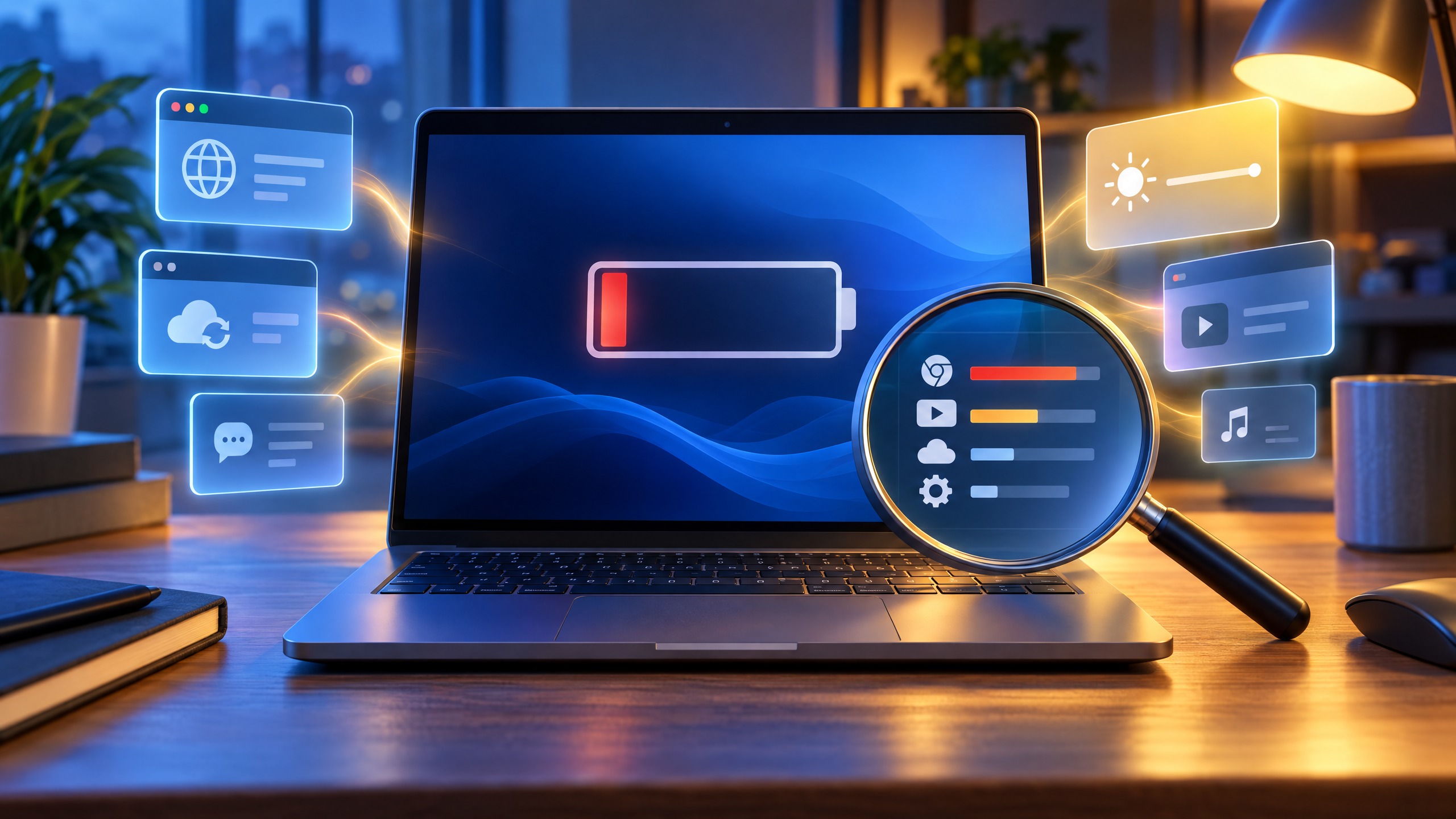
Laptop Windows yang baru dipakai sebentar tetapi sudah meminta pengisi daya memang bikin kesal. Namun, sahabat tidak perlu langsung membeli baterai baru. Penyebabnya bisa sesederhana layar terlalu terang atau aplikasi berat yang terus bekerja di belakang layar. Ikuti pemeriksaan berikut untuk membedakan pengurasan sementara dari baterai yang memang mulai aus.
Sebelum mengubah banyak pengaturan, catat durasi pemakaian pada pola kerja biasa. Uji satu perubahan setiap kali, misalnya menurunkan kecerahan dahulu, agar sahabat tahu langkah mana yang benar-benar membantu. Dengan begitu, solusi tetap terukur dan tidak mengorbankan kenyamanan.
Cari aplikasi yang paling banyak memakai baterai
Buka Start > Settings > System > Power & battery > Battery usage. Pada beberapa versi Windows, nama atau letaknya dapat berbeda menurut versi Windows; cari bagian “Battery usage” atau penggunaan baterai. Lihat daftar per aplikasi dan rentang waktunya, misalnya 24 jam terakhir. Browser dengan banyak tab, aplikasi rapat video, gim, penyunting video, atau sinkronisasi cloud wajar memakai daya lebih besar saat aktif.
Bedakan pemakaian aktif dan latar
Jangan hanya melihat nama aplikasi. Jika sebuah aplikasi menguras baterai saat tidak digunakan, buka pengaturan aktivitas latarnya bila tersedia, lalu batasi atau nonaktifkan aktivitas tersebut. sahabat juga bisa menutup aplikasi yang tidak diperlukan dan mengurangi program yang otomatis berjalan saat masuk Windows. Hindari menonaktifkan proses sistem atau aplikasi yang tidak dikenal secara sembarangan; cari tahu fungsinya lebih dulu.
Aktifkan penghemat daya dan kurangi beban
Di Settings > System > Power & battery, aktifkan Energy saver atau Battery saver, tergantung versi Windows. Fitur ini membantu mengurangi aktivitas latar dan konsumsi daya. Pilih mode daya yang lebih efisien untuk penggunaan dengan baterai jika opsi tersedia.
Turunkan kecerahan layar ke tingkat nyaman, pendekkan waktu layar mati, dan gunakan volume secukupnya. Saat selesai bekerja, tutup aplikasi berat, terutama yang memakai kamera, mikrofon, grafis, atau banyak tab. Cabut perangkat eksternal seperti hard disk USB, dongle, ponsel yang sedang mengisi daya, dan monitor portabel bila tidak diperlukan. Perangkat tersebut dapat mengambil daya terus-menerus, meskipun dampaknya berbeda pada tiap laptop.
Untuk langkah tambahan, perbarui Windows dan driver melalui jalur resmi perangkat. Lakukan pembaruan ketika laptop terhubung ke listrik, lalu amati apakah perubahan terjadi setelah restart. Jika masalah muncul setelah aplikasi tertentu dipasang, uji dengan menutupnya atau menonaktifkan izinnya secara bertahap.
Bedakan aplikasi boros dari baterai aus
Buat pemeriksaan lebih objektif memakai battery report bawaan Windows. Buka Command Prompt atau Terminal, lalu gunakan perintah resmi powercfg /batteryreport hanya jika sahabat nyaman dengan langkah teknis; Windows akan membuat laporan HTML yang memuat kapasitas desain, kapasitas penuh terakhir, riwayat penggunaan, dan perkiraan daya tahan. Jika lokasi laporan tidak jelas atau perintah gagal, jangan menebak-nebak perubahan sistem; cari bantuan di dokumentasi Microsoft atau teknisi.
Jika daya turun terutama ketika aplikasi berat aktif, masalahnya mungkin beban kerja. Sebaliknya, baterai yang cepat jatuh pada tugas ringan, persentase meloncat, laptop mati mendadak, tidak mengisi, menggembung, atau terasa sangat panas perlu diperiksa. Hentikan pemakaian bila casing terangkat, baterai berbau, atau panas tidak wajar. Matikan laptop, cabut pengisi daya bila aman, dan hubungi pusat servis tepercaya. Teknisi dapat menilai kesehatan baterai, adaptor, konektor, serta sistem pendingin sebelum menyarankan penggantian. Untuk panduan tambahan tentang diagnosis laptop yang tidak menyala, baca cara mengatasi laptop tidak mau menyala.
Kebiasaan sederhana—mengurangi beban latar, menjaga ventilasi, dan memantau pola pemakaian—sering memperpanjang waktu kerja. Catat perubahan setelah tiap langkah agar penyebabnya lebih mudah ditemukan.
