Cara Atasi Aplikasi Tidak Bisa Update di Play Store
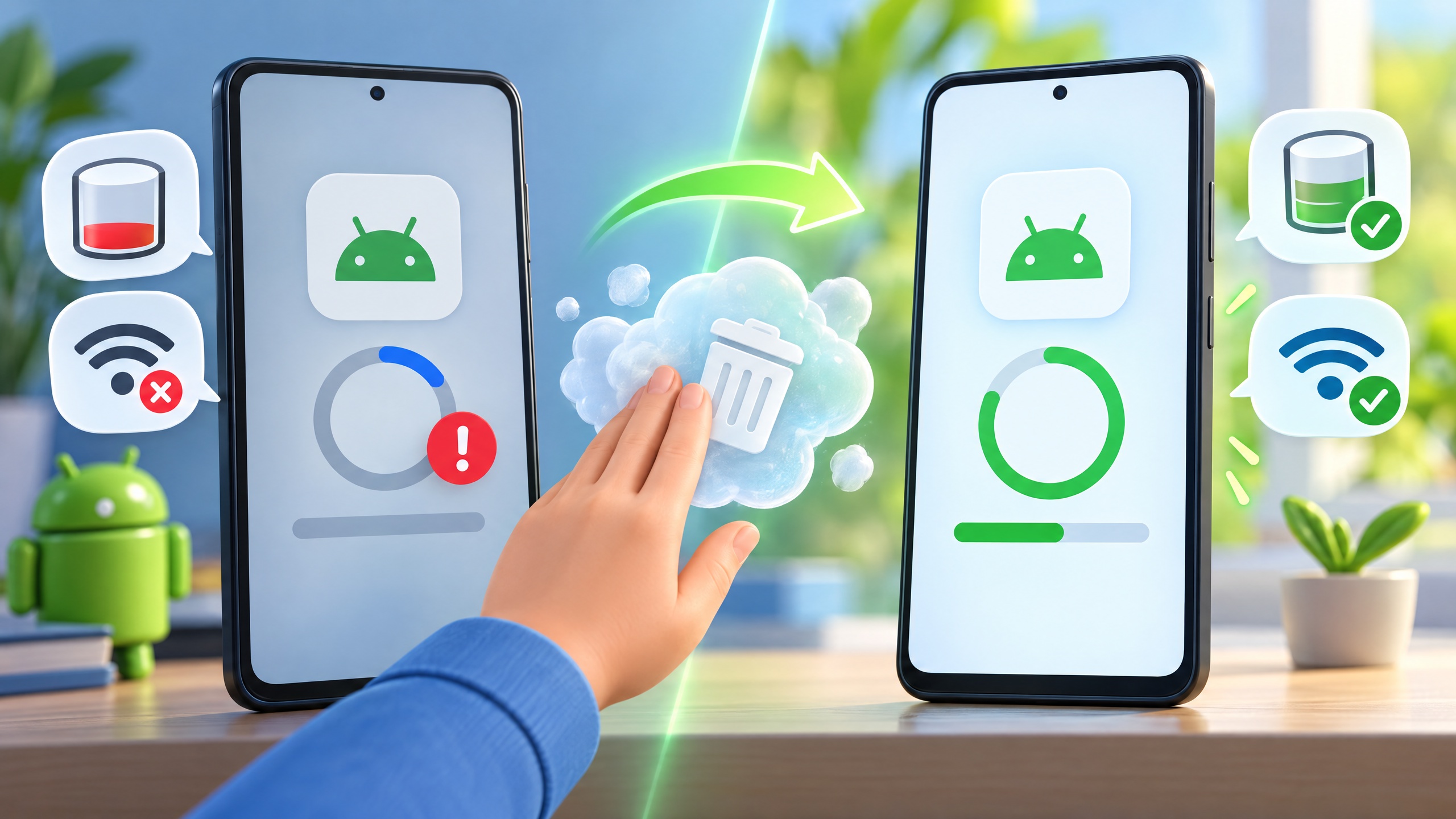
Aplikasi di ponsel yang berhenti pada status “pending” atau gagal diperbarui di Play Store memang bikin bingung. Masalah ini berbeda dari gagal update sistem operasi Android yang dibahas pada 2 November dan berbeda pula dari gagal memasang aplikasi baru pada 29 Oktober. Kali ini, aplikasinya sudah terpasang; yang macet adalah proses pembaruan ke versi yang lebih baru.
Cek hal dasar lebih dulu
Pastikan jaringan dan ruang penyimpanan
Buka situs atau aplikasi lain untuk memastikan koneksi internet tidak sedang putus-putus. Jika memakai Wi-Fi, coba dekatkan perangkat ke router atau beralih sebentar ke data seluler, dengan memperhatikan batas paket data. Hindari memulai beberapa unduhan besar sekaligus karena Play Store bisa menunggu giliran.
Selanjutnya, periksa ruang kosong di penyimpanan perangkat melalui menu penyimpanan pada setelan. Pembaruan memerlukan ruang untuk mengunduh dan memasang berkas, jadi hapus berkas yang tidak diperlukan bila ruang terlalu sempit. Jangan menghapus foto atau dokumen penting sebelum memastikan sudah ada salinannya.
Jika unduhan terlihat diam, buka daftar pembaruan Play Store, batalkan proses yang macet, lalu mulai lagi pembaruan aplikasi tersebut. Bila belum berubah, mulai ulang ponsel dan coba sekali lagi. Langkah sederhana ini cukup untuk menyegarkan koneksi dan proses yang sedang tersendat. Jangan menekan tombol pembaruan berulang kali karena tindakan itu tidak selalu mempercepat antrean.
Periksa pula apakah beberapa aplikasi lain sedang mengantre untuk diperbarui. Anda dapat membiarkan proses berjalan satu per satu atau menghentikan pembaruan yang tidak mendesak, lalu mencoba aplikasi yang paling penting. Pastikan baterai cukup dan jangan mematikan ponsel saat pemasangan sedang berlangsung.
Segarkan Play Store dengan aman
Hapus cache, bukan data, sebagai langkah awal
Cache adalah berkas sementara. Untuk membersihkannya, buka setelan perangkat, cari daftar aplikasi yang terpasang, pilih Play Store, lalu cari bagian penyimpanan dan opsi untuk menghapus cache. Nama menu dan letaknya dapat berbeda menurut merek ponsel serta versi Android, jadi gunakan istilah yang paling mirip tanpa terpaku pada satu label.
Jangan menjadikan penghapusan data sebagai langkah pertama. Tindakan itu dapat mengatur ulang sebagian preferensi aplikasi dan membuat proses pemulihan lebih merepotkan. Setelah cache dibersihkan, buka lagi Play Store, tunggu sebentar, lalu periksa apakah pembaruan dapat dilanjutkan.
Periksa waktu dan akun Google
Pastikan tanggal, waktu, dan zona waktu perangkat diatur otomatis melalui setelan. Waktu yang meleset dapat mengganggu komunikasi dengan layanan Google. Setelah mengaktifkan pengaturan otomatis, mulai ulang Play Store dan ulangi pembaruan.
Jika semua langkah tadi belum membantu, pertimbangkan menghapus akun Google dari perangkat lalu menambahkannya kembali. Lakukan ini hanya setelah memastikan Anda masih mengetahui alamat email dan kata sandinya, serta data penting sudah tersinkron atau dicadangkan. Penghapusan akun dapat memengaruhi sinkronisasi kontak, kalender, dan data lain untuk sementara. Setelah akun ditambahkan kembali, tunggu sinkronisasi selesai sebelum mencoba update.
Bila masalah hanya terjadi pada satu aplikasi, cek juga apakah aplikasi itu masih kompatibel dengan perangkat dan apakah ruang penyimpanan benar-benar mencukupi. Untuk panduan saat aplikasi belum bisa dipasang sama sekali, baca cara mengatasi HP Android gagal install aplikasi. Jika tetap macet, catat kapan masalah muncul dan langkah yang sudah dicoba sebelum mencari bantuan lanjutan. Catatan ini membantu menghindari pengulangan tindakan yang sama.
