Cara Convert File Offline di Windows Pakai Filee
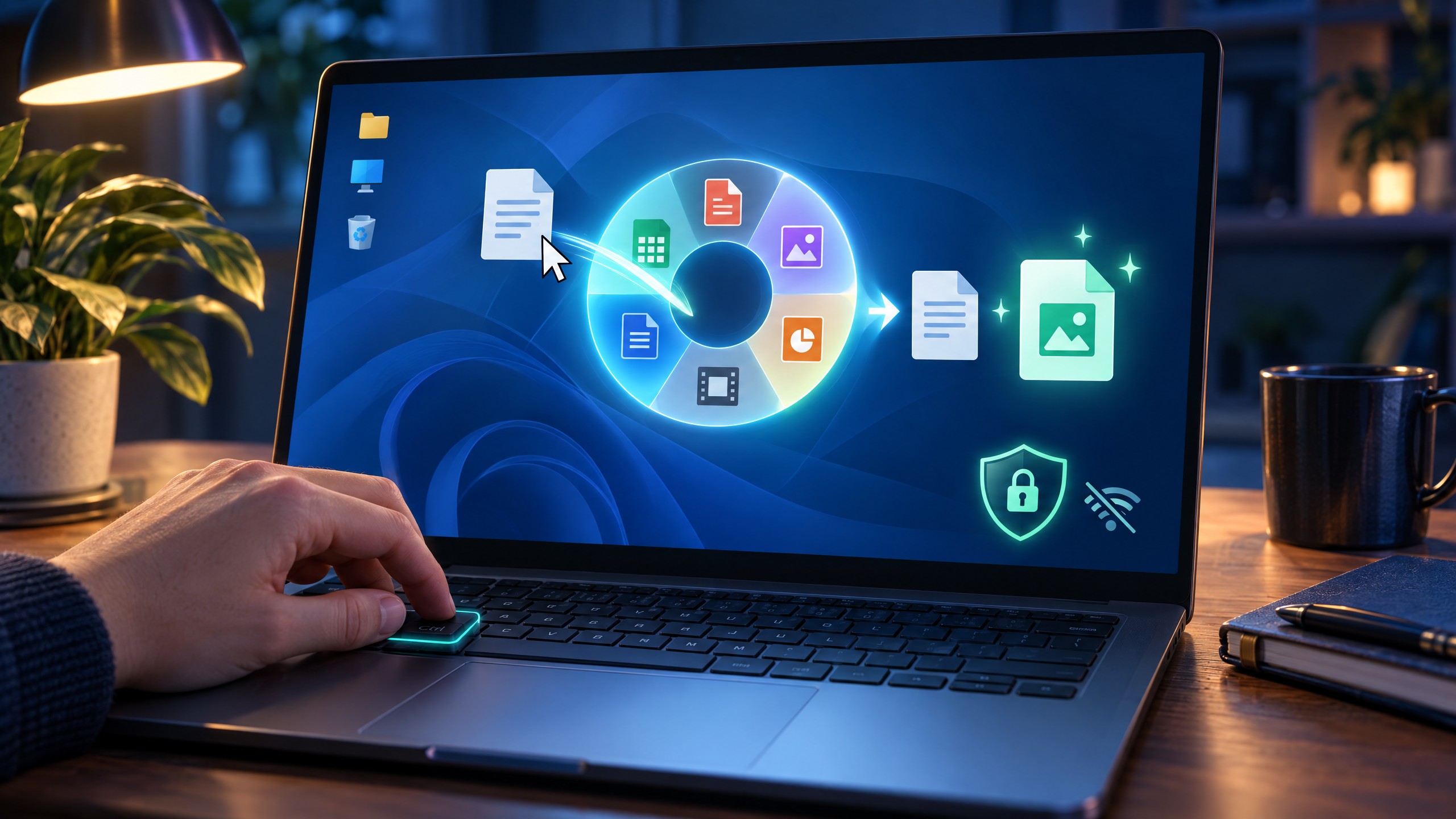
Apa itu Filee dan mengapa offline berguna?
Panduan ini berbeda dari artikel kompres PDF 16 Okt: kompresi mengecilkan ukuran PDF melalui layanan online, sedangkan Filee mengubah berbagai jenis file secara lokal. Jika ingin mengecilkan dokumen, baca cara kompres PDF gratis. Filee adalah converter gratis open source berlisensi MIT. Deskripsi resmi repositorinya menyebut dukungan 263 format, mencakup gambar, PDF, Word, Excel, PowerPoint, video, audio, e-book, dan arsip. Karena proyek masih baru, baik untuk membaca dokumentasi terkini dan menguji kebutuhan konversi sendiri sebelum menjadikannya bagian tetap dari alur kerja.
Mengolah file di komputer sendiri berguna ketika dokumen bersifat pribadi atau koneksi internet terbatas. Proyek menyatakan file konversi tidak diunggah dan tidak mengumpulkan telemetri. Setelah mesin konversi yang dibutuhkan tersedia, proses konversi dapat dilakukan offline di komputer. Internet mungkin diperlukan bila Anda memilih mengunduh mesin tambahan atau memeriksa pembaruan; file tetap diproses lokal dan tidak dikirim ke situs converter.
Pasang Filee di Windows
Pilih sumber instalasi resmi
Buka situs resmi filee.sh atau repositori KnifeLemon/Filee di GitHub. Untuk Windows 10 atau 11, pilihan yang disebut pengembang adalah memasang melalui WinGet dengan perintah winget install KnifeLemon.Filee, atau mengambil installer dari bagian GitHub Releases. Gunakan sumber resmi dan periksa nama berkas sebelum menjalankannya. Jangan mengunduh salinan dari situs yang tidak dikenal.
Ikuti petunjuk installer hingga selesai, lalu buka Filee. Proyek menyebut Windows 10/11 dan Linux sebagai rilis penuh, sementara macOS masih berstatus preview. Jangan menganggap semua fitur berjalan identik pada setiap sistem. Repositori dibuat pada 29 September 2026 dan, saat draf ini disusun, rilis terbarunya v2.3.0 bertanggal 3 November 2026. Karena proyek masih baru dan terus berubah, cek halaman rilis sebelum memasang versi terbaru.
Ubah format dengan gerakan sederhana
Gunakan menu donat di kursor
Di File Explorer, pilih file yang ingin diubah. Tahan Ctrl sambil menyeret file, lalu jatuhkan ke format tujuan pada menu berbentuk donat yang muncul dekat kursor. Setelah konversi selesai, hasil disimpan di komputer sesuai perilaku aplikasi. Cara ini memudahkan pemula karena tidak perlu mencari layanan unggah di browser.
Contoh yang mudah dipahami adalah mengubah foto HEIC menjadi JPG agar lebih mudah dibuka di perangkat lain. Untuk PDF ke Word atau DOCX, periksa pilihan format yang tersedia pada menu. Ketersediaan hasil dapat bergantung pada format sumber dan mesin tambahan, jadi jangan menganggap setiap pasangan format selalu langsung siap tanpa komponen opsional. Simpan salinan dokumen penting sebelum menguji konversi.
Periksa hasil dan batasannya
Buka file hasil dan bandingkan dengan dokumen asli: tata letak, gambar, tabel, suara, atau halaman penting mungkin tidak selalu berpindah sempurna antarformat. Jika hasilnya kurang rapi, coba format lain atau alat yang memang dirancang untuk dokumen tersebut. Periksa juga kebutuhan privasi dan aturan kerja Anda sebelum memasang aplikasi baru.
Filee menyebut tidak ada akun atau iklan dan menyediakan kode sumber terbuka. Namun, proyek yang baru berjalan tetap dapat berubah; cek rilis dan catatan pengembang sebelum mengandalkannya untuk pekerjaan penting. Untuk konversi sehari-hari, menu Ctrl-drag memberi alur yang ringkas, sementara keputusan akhir tetap sebaiknya didasarkan pada mutu file hasil.
