Cara Atasi Suara Speaker Laptop Kresek dan Pecah
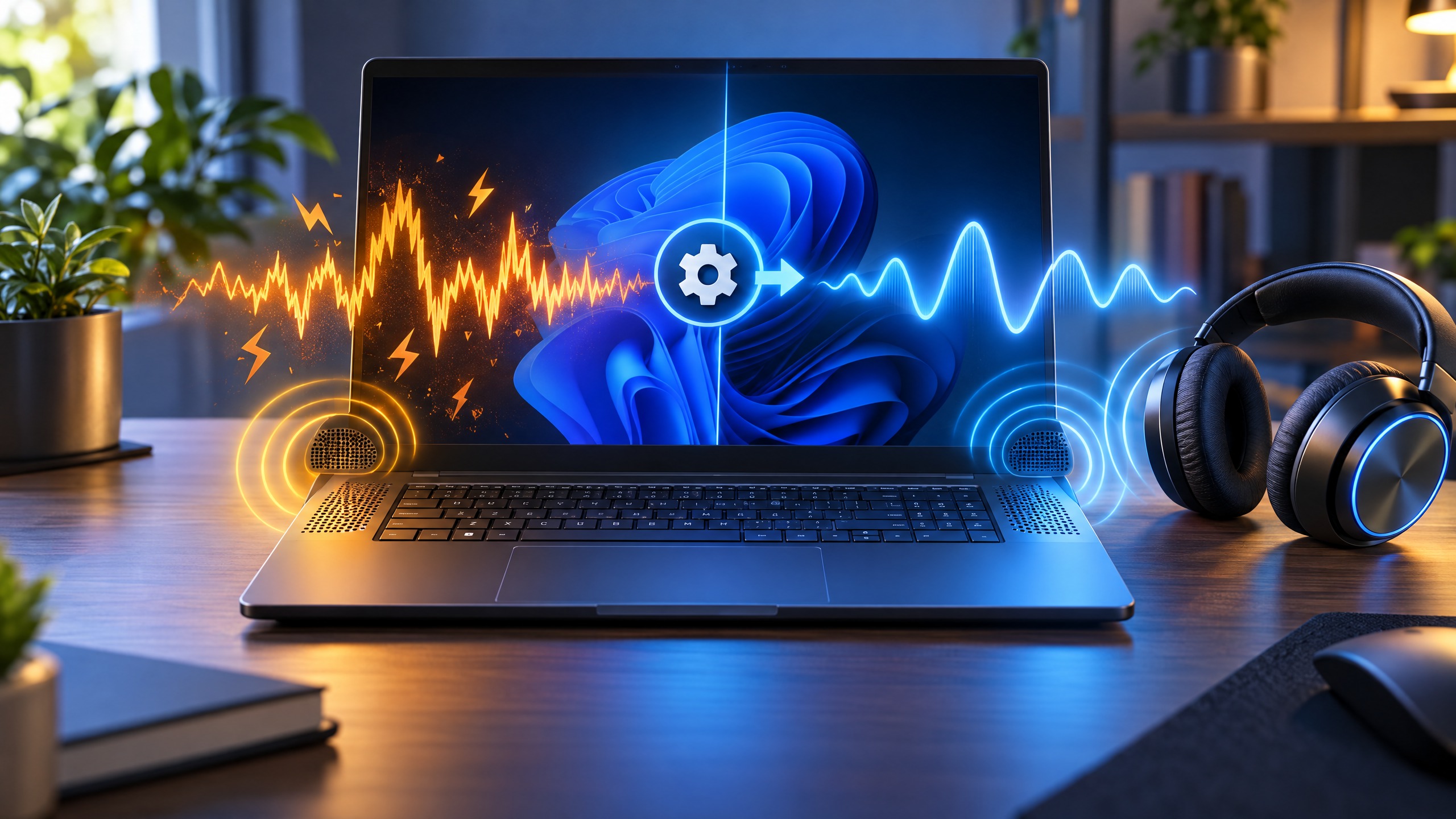
Bedakan bunyi kresek dari suara yang hilang
Bunyi kresek atau pecah berarti suara masih keluar tetapi terdengar terganggu. Itu berbeda dari kasus suara hilang di Windows, ketika audio tidak terdengar sama sekali. Sebelum menyimpulkan speaker jebol, lakukan pemeriksaan bertahap agar kita tidak mengganti komponen yang sebenarnya masih baik.
Mulai dari pengaturan yang aman
Turunkan volume dan ganti sumber audio
Turunkan volume laptop dan aplikasi pemutar. Volume tinggi dapat membuat distorsi lebih jelas, terutama pada rekaman atau sumber audio yang kualitasnya memang rendah. Putar beberapa jenis suara dari sumber tepercaya, misalnya video dan berkas musik berbeda. Jika hanya satu berkas yang kresek, masalah mungkin ada pada rekaman atau pemutar, bukan speaker.
Matikan efek tambahan sementara
Buka pengaturan suara Windows dan cari pilihan efek audio, peningkatan suara, atau audio enhancement untuk perangkat keluaran yang sedang digunakan. Matikan efek itu sementara, lalu uji lagi. Nama menu berbeda menurut versi Windows dan driver. Catat pengaturan awal supaya mudah dikembalikan. Jika suara membaik, aktifkan kembali satu per satu untuk mengetahui efek yang memicu gangguan.
Periksa driver dan bandingkan dengan headphone
Perbarui atau kembalikan driver audio
Periksa pembaruan Windows dan driver audio melalui jalur resmi, seperti Pembaruan Windows atau halaman dukungan produsen laptop. Jika masalah muncul tepat setelah pembaruan driver dan tersedia opsi rollback pada Pengelola Perangkat, kembalikan ke driver sebelumnya. Jangan mengunduh paket driver dari situs yang tidak dikenal atau memasang beberapa driver sekaligus.
Uji keluaran dengan headphone
Sambungkan headphone yang diketahui berfungsi, lalu putar sumber audio yang sama pada volume wajar. Jika headphone terdengar jernih sementara speaker laptop tetap kresek, kemungkinan gangguan berada pada speaker internal, sambungan, atau komponen audio fisik. Jika headphone juga terganggu, periksa lagi aplikasi, efek audio, driver, dan sumber suara. Tes ini memberi petunjuk, bukan diagnosis pasti.
Periksa juga apakah laptop memakai keluaran suara yang benar. Jika HDMI, monitor, dock, atau Bluetooth terhubung, Windows bisa mengarahkan audio ke perangkat lain. Pilih speaker internal dari daftar keluaran, lepaskan aksesori sementara, kemudian uji lagi. Jangan menaikkan volume maksimal untuk menutupi suara pecah; itu dapat membuat gejalanya lebih sulit dinilai.
Kenali kapan perlu servis
Jika bunyi tetap muncul pada volume rendah, di banyak aplikasi, setelah efek dimatikan dan driver diperiksa, hentikan percobaan yang berisiko. Dengarkan apakah gangguan berubah saat laptop digerakkan atau terdengar retak secara fisik; jangan membongkar perangkat jika tidak berpengalaman. Kerusakan cairan, benturan, atau kabel internal perlu diperiksa teknisi.
Sebelum membawa laptop, catat kapan gejala terjadi, langkah yang telah dicoba, dan apakah headphone juga bermasalah. Jika masih dalam garansi, hubungi layanan resmi terlebih dahulu. Speaker kresek belum tentu harus langsung diganti, tetapi pemeriksaan profesional lebih aman jika tanda kerusakan perangkat keras tetap ada.
