Mic Laptop Tidak Berfungsi Saat Zoom, Ini Solusinya
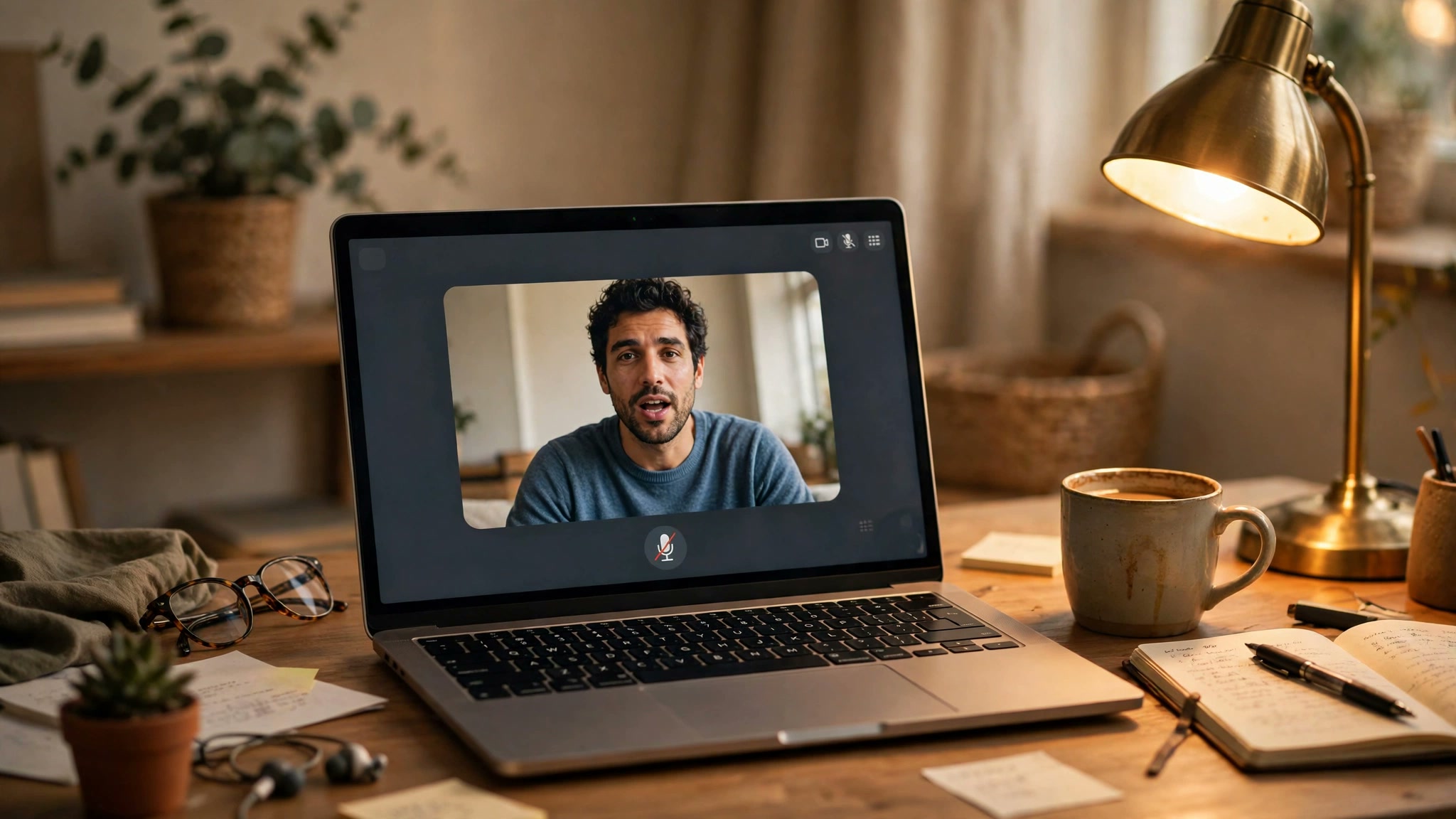
Sahabat, pernahkah kamu panik lima menit sebelum rapat online karena peserta lain bilang, “Suara kamu tidak terdengar”? Video kamu tampil, speaker laptop juga normal—kamu masih bisa mendengar mereka—tetapi mereka tidak bisa mendengar kamu. Ini masalah yang berbeda dari suara yang hilang.
Kenali Dulu: Ini Masalah INPUT, Bukan OUTPUT
Kalau speaker laptop bermasalah, keluhannya adalah “saya tidak dengar mereka”. Itu masalah output, dan solusinya bisa kamu baca di panduan cara mengatasi suara hilang di Windows.
Nah, kasus kita sekarang justru kebalikannya: “mereka tidak dengar saya”. Ini masalah input alias mikrofon. Karena output-mu normal, jangan buru-buru mengutak-atik speaker. Fokus saja pada jalur suara masuk. Berikut urutan pengecekan aman yang bisa kamu lakukan dalam lima menit.
Solusi 5 Menit yang Aman untuk Pemula
1. Pilih Perangkat Input yang Benar di Aplikasi Rapat
Kesalahan paling umum: aplikasi memakai mikrofon yang salah. Laptop bisa punya beberapa sumber input, misalnya mic internal dan mic headset yang pernah kamu colok.
- Zoom: buka Settings → Audio → Microphone, lalu pilih mic yang benar sambil bicara. Indikator hijau akan bergerak kalau mic aktif.
- Google Meet: klik ikon tiga titik → Settings → Audio → Microphone.
- Microsoft Teams: buka Settings → Devices → Microphone.
Catatan penting: nama menu di Windows, Zoom, Meet, dan Teams bisa berubah setiap pembaruan. Kalau tidak persis sama, cari kata kunci “Microphone” atau “Audio”.
2. Cek Izin Mikrofon di Windows
Meski mic terdeteksi, Windows bisa memblokir akses aplikasi. Buka Settings → Privacy & security → Microphone. Pastikan “Microphone access” menyala, begitu pula izin untuk aplikasi rapat yang kamu pakai. Tanpa izin ini, aplikasi apa pun tidak akan bisa merekam suara.
3. Cek Tombol Mute Fisik dan Mute di Aplikasi
Banyak laptop punya tombol fungsi (biasanya F1–F12) bergambar mikrofon tercoret. Tekan sekali untuk membuka mute. Selain itu, cek ikon mic di aplikasi rapat—kadang kita tidak sadar sudah menekan tombol mute. Di Zoom, Meet, dan Teams, ikon mic yang tercoret berarti kamu sedang dibisukan.
4. Atur Noise Suppression
Fitur peredam bising kadang terlalu agresif sehingga suara pelan ikut terpotong. Di Zoom, coba ubah pengaturan Background noise ke “Low” atau “Auto”. Di Meet dan Teams, cari opsi Noise cancellation lalu turunkan levelnya. Bicara dengan jarak wajar dari mic, sekitar satu kepalan tangan.
5. Uji Mic Lewat Pengaturan Suara Windows
Buka Settings → System → Sound → Input. Pilih perangkat mic, lalu bicara dan lihat apakah bilah volume bergerak. Kalau bergerak, berarti mic bekerja dan masalahnya ada di aplikasi. Kalau tidak bergerak, lanjut ke langkah berikutnya.
6. Perbarui Driver Audio
Buka Device Manager → Audio inputs and outputs, klik kanan perangkat mic, lalu pilih Update driver. Peringatan: jangan langsung meng-uninstall driver audio lalu menghapusnya, karena driver bawaan pabrikan bisa hilang dan suara laptop justru jadi bermasalah. Cukup perbarui, atau unduh driver resmi dari situs produsen laptopmu.
Setelah Semua Dicek
Kalau mic tetap tidak terdeteksi, coba restart laptop dan cabut-pasang perangkat eksternal. Jika memungkinkan, gunakan mic headset sebagai pengganti sementara agar rapat tetap lancar.
Ingat, sahabat: masalah “mereka tidak dengar saya” berbeda dengan “saya tidak dengar mereka”. Yang pertama soal mic (input), yang kedua soal speaker (output). Dengan urutan cek di atas, sahabat bisa menemukan penyebabnya sebelum rapat dimulai — dan kalau mic laptop memang rusak, headset bisa jadi penyelamat sementara. Selamat mencoba!
