Cara Atasi HP Android Tidak Bisa Membuka Link
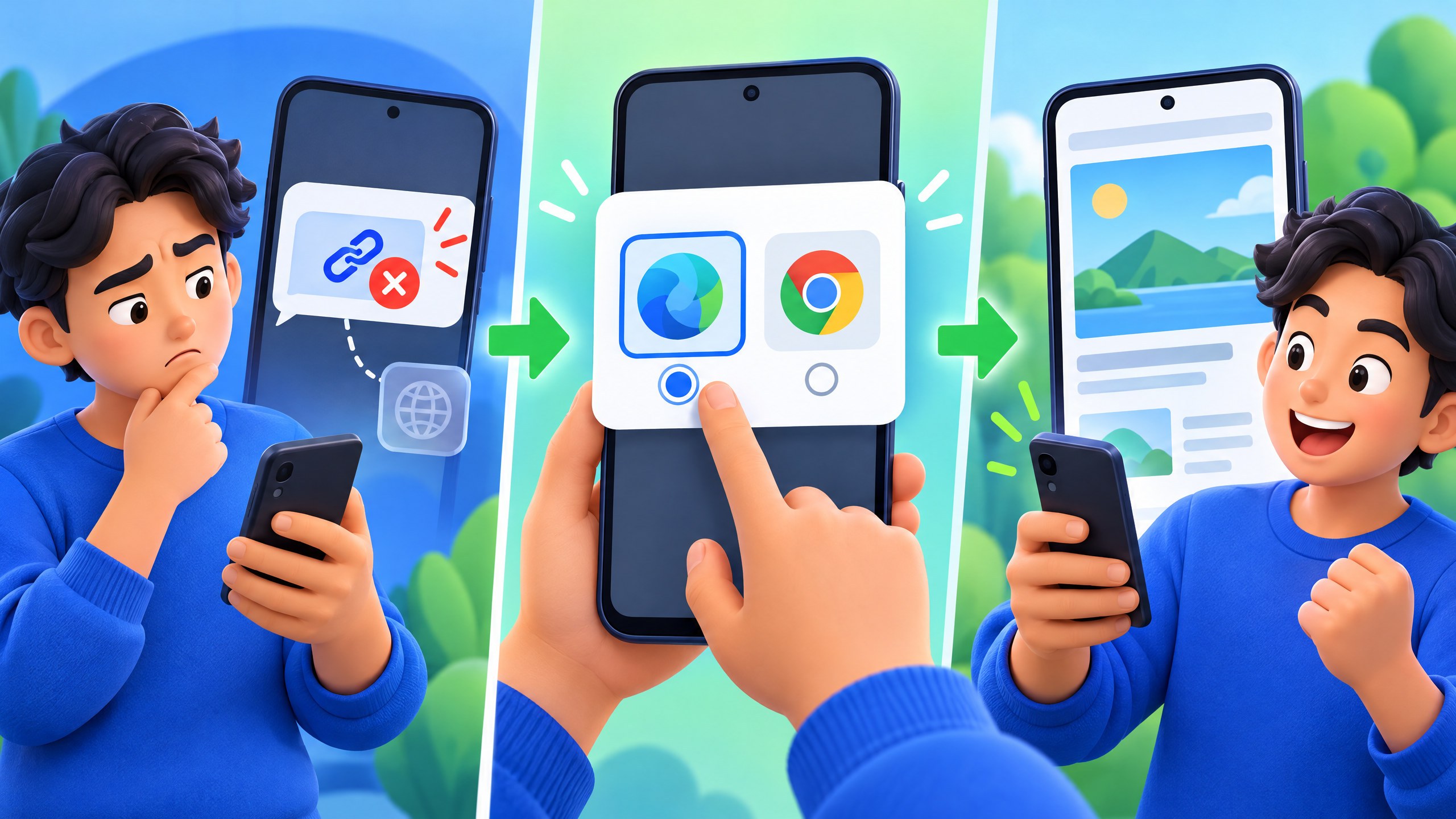
Masalah HP Android tidak bisa membuka link biasanya muncul saat mengetuk tautan dari WhatsApp atau aplikasi lain, lalu layar menampilkan pesan “tidak ada aplikasi untuk membuka tautan”. Ini berbeda dari artikel 8 November tentang HP yang tidak bisa mengunduh file, dan bukan pula kasus gagal memasang aplikasi seperti yang dibahas pada 29 Oktober. Kali ini, yang bermasalah adalah penerusan tautan ke browser atau aplikasi yang semestinya membukanya.
Mengapa link tidak bisa dibuka di Android?
Android perlu mengetahui aplikasi mana yang menangani tautan web. Gangguan bisa terjadi karena browser default belum dipilih, asosiasi tautan atau preferensi aplikasi berubah, Android System WebView dan browser belum diperbarui, atau cache browser bermasalah. Tautan tertentu juga dapat diarahkan ke aplikasi yang mendukung domain tersebut, sehingga pengaturan “buka secara default” ikut berpengaruh.
Cara memperbaiki HP Android yang tidak bisa membuka link
1. Pilih browser default
Buka Setelan > Aplikasi > Aplikasi default > Aplikasi browser, lalu pilih Chrome atau browser lain yang terpasang. Pada merek tertentu, bagian ini bisa bernama Pilih aplikasi default, Aplikasi bawaan, atau berada di menu Akses khusus. Setelah itu, coba ketuk kembali link dari WhatsApp.
Jika WhatsApp masih gagal, salin tautannya dan tempelkan langsung ke browser. Cara ini membantu membedakan masalah di WhatsApp dari masalah browser atau sistem Android.
2. Reset preferensi aplikasi
Jika pesan “tidak ada aplikasi untuk membuka tautan” tetap muncul, buka Setelan > Aplikasi, ketuk menu tiga titik, lalu cari Reset preferensi aplikasi. Di perangkat lain, opsinya dapat berada di Setel ulang atau Opsi reset.
Tindakan ini bukan reset pabrik dan umumnya tidak menghapus data pribadi aplikasi. Namun, pilihan aplikasi default dapat kembali ke kondisi awal. Izin tertentu, aplikasi yang dinonaktifkan, atau notifikasi yang sebelumnya diatur juga mungkin perlu diperiksa lagi. Karena hasilnya bergantung pada versi Android dan merek ponsel, reset ini tidak dijamin menyelesaikan masalah.
3. Perbarui WebView dan browser
Buka Google Play Store, cari Android System WebView, lalu pasang pembaruan jika tersedia. Lakukan hal yang sama untuk browser yang digunakan, misalnya Chrome. WebView membantu sejumlah komponen aplikasi menampilkan halaman web; versi lama atau gangguan kompatibilitas dapat ikut memengaruhi pembukaan tautan.
Jika tombol pembaruan tidak tersedia, periksa koneksi internet, ruang penyimpanan, dan pembaruan sistem Android. Jangan memasang WebView atau browser dari situs APK yang tidak tepercaya.
4. Hapus cache browser
Masuk ke Setelan > Aplikasi > [nama browser] > Penyimpanan dan cache, kemudian ketuk Hapus cache. Nama menu dapat berbeda, tetapi cari opsi yang hanya menyebut cache. Hindari Hapus data kecuali benar-benar memahami konsekuensinya, karena data lokal, sesi masuk, atau setelan tertentu bisa ikut terhapus.
5. Mulai ulang dan coba lagi
Restart ponsel, buka WhatsApp atau aplikasi asal tautan, lalu uji link yang sama. Bila hanya satu tautan yang gagal, kemungkinan masalahnya ada pada tautan atau layanan tujuan. Jika semua link tetap tidak terbuka, coba browser lain dan periksa ke pembuat ponsel atau pengembang aplikasi. Untuk masalah file setelah link berhasil dibuka, lanjutkan ke panduan mengatasi HP Android yang tidak bisa download file.
