Cara Atasi Layar HP Android Mati Saat Telepon
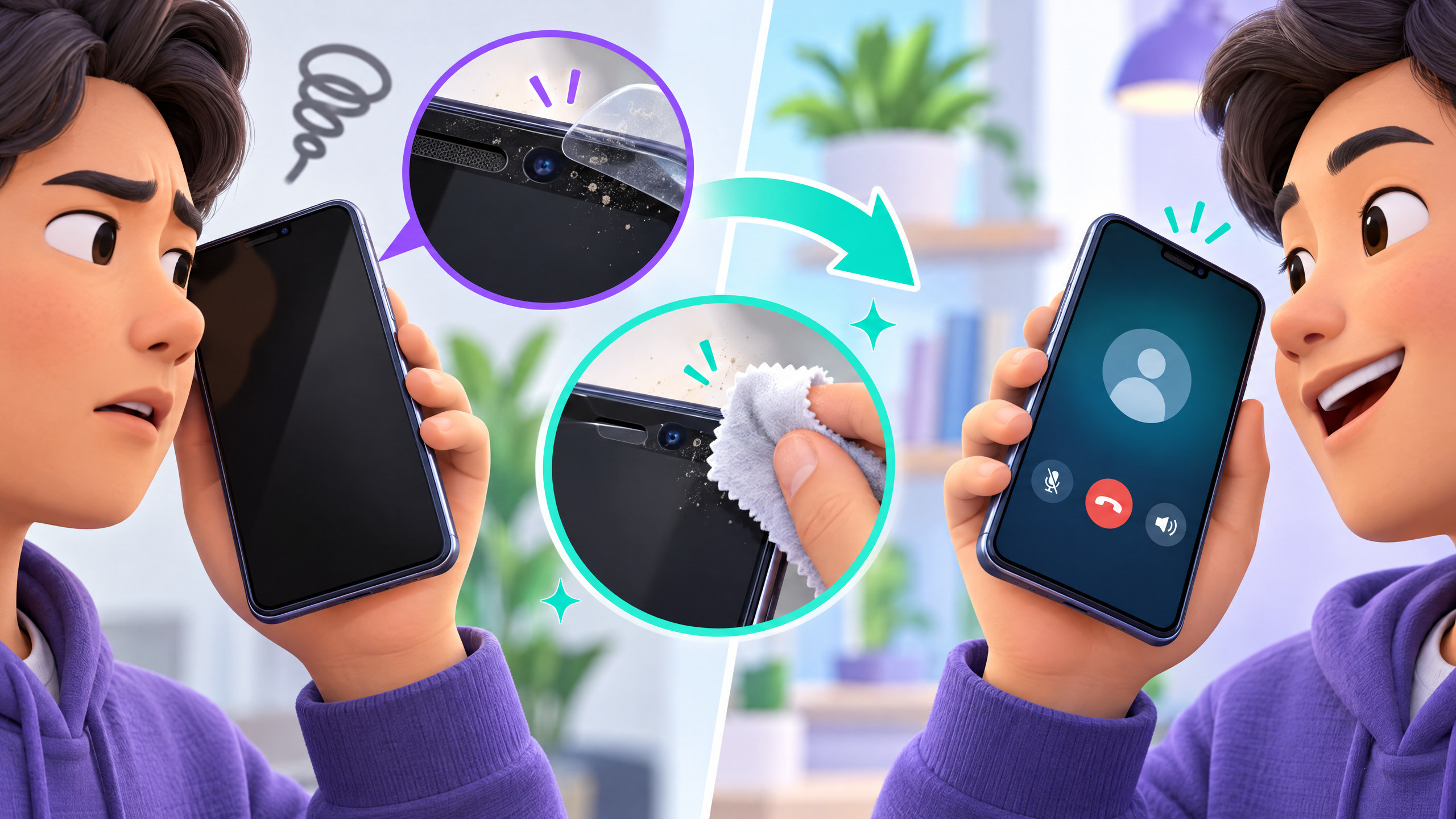
Kalau layar HP Android gelap ketika sedang menelepon dan tidak bisa disentuh untuk mengakhiri panggilan, masalahnya berbeda dari layar yang berkedip sendiri seperti pada artikel 7 November. Ini juga bukan ghost touch 2 November, ketika layar menerima sentuhan liar. Pada kasus ini, layar biasanya dimatikan oleh sensor proximity agar pipi tidak menekan tombol secara tidak sengaja, tetapi sensor bisa salah membaca kondisi sekitar.
Kenapa layar mati saat telepon?
Sensor proximity umumnya berada di bagian atas ponsel, meski letak dan bentuknya berbeda pada setiap model. Saat ponsel didekatkan ke wajah, sensor memberi tahu sistem untuk memadamkan layar. Masalah muncul ketika area tersebut tertutup tempered glass, casing, stiker, atau kotoran seperti minyak wajah. Akibatnya, layar dapat tetap gelap walau ponsel sudah dijauhkan dari telinga.
Cara mengatasinya dengan aman
1. Bersihkan area atas layar
Akhiri panggilan jika memungkinkan, lalu matikan layar. Usap bagian depan ponsel, terutama area atas dekat earpiece dan kamera depan, memakai kain lembut yang bersih dan kering. Jangan menusukkan benda ke lubang sensor, menyemprotkan cairan langsung ke layar, atau menggosok terlalu keras.
2. Lepas casing dan pelindung untuk menguji
Lepaskan casing, stiker, atau tempered glass yang tepinya mungkin menutup area sensor. Setelah itu, lakukan panggilan singkat dan jauhkan ponsel dari wajah untuk melihat apakah layar kembali menyala. Jika normal tanpa aksesori, gunakan pelindung yang memang memiliki potongan sesuai model ponsel. Google juga menyarankan melepas casing atau pelindung layar ketika respons sentuhan bermasalah.
Untuk referensi perbedaan gejala, sahabat bisa membaca cara mengatasi layar HP Android berkedip. Namun, jangan menyamakan langkah penanganannya karena layar berkedip dan layar gelap saat telepon punya pemicu yang berbeda.
3. Cari tes sensor bila tersedia
Beberapa merek menyediakan menu pemeriksaan perangkat, aplikasi dukungan, atau tes hardware untuk sensor proximity. Cari opsi tersebut melalui aplikasi dukungan resmi atau panduan model ponsel, bukan dengan menebak-nebak kode dialer. Saat tes berlangsung, ikuti instruksi untuk menutup dan membuka sensor dengan tangan. Tidak semua perangkat memiliki menu ini, dan nama menunya bisa berbeda.
4. Periksa pengaturan panggilan dengan hati-hati
Pada model tertentu, tersedia pilihan terkait sensor proximity di pengaturan panggilan. Jika perangkat sahabat memang menyediakan sakelar untuk menonaktifkannya, pahami bahwa layar tidak lagi otomatis mencegah sentuhan pipi selama panggilan. Jangan memaksakan perubahan lewat aplikasi atau kode yang tidak resmi. Pada banyak perangkat, sensor tersebut tidak dapat dinonaktifkan.
5. Restart ponsel
Setelah panggilan selesai, mulai ulang ponsel. Restart dapat menyegarkan sistem ketika sensor atau aplikasi telepon sedang tidak merespons. Setelah menyala, coba panggilan uji tanpa casing dan pelindung terlebih dahulu. Jika tersedia pembaruan sistem, pasang melalui menu pembaruan resmi perangkat.
Jika layar tetap gelap
Bila masalah berulang setelah area sensor bersih dan aksesori dilepas, catat model ponsel, versi sistem, serta kapan gejalanya terjadi. Hubungi dukungan resmi atau pusat servis, terutama jika sensor gagal dalam tes, layar tidak merespons di luar panggilan, atau ponsel pernah jatuh dan terkena cairan. Hindari membongkar ponsel sendiri karena dapat memperparah kerusakan dan memengaruhi garansi.
