Cara Atasi Layar HP Android Berkedip
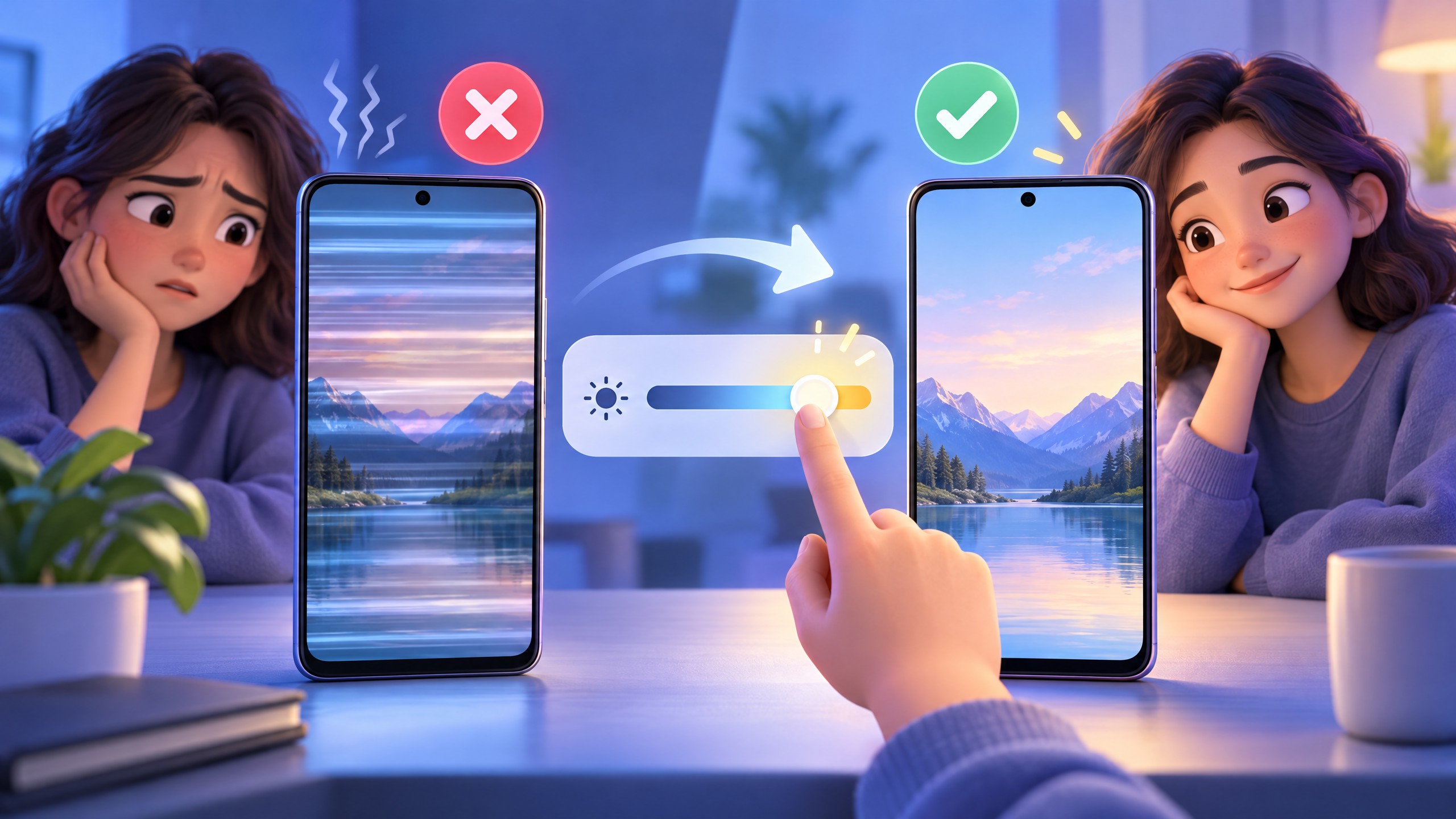
Kenali masalahnya terlebih dahulu
Layar HP Android yang berkedip sendiri dapat membuat mata tidak nyaman dan sering membuat pemiliknya panik. Sebagian orang langsung berpikir untuk mengganti LCD, padahal penyebabnya belum tentu kerusakan komponen. Ini berbeda dari layar laptop Windows berkedip yang dibahas pada 30 Okt: perangkat dan pengaturannya tidak sama. Untuk kasus laptop tersebut, baca panduan mengatasi layar laptop Windows berkedip, bukan menjadikannya patokan langsung untuk HP.
Kedipan bisa muncul sesekali, terus-menerus, atau hanya ketika membuka aplikasi tertentu. Karena itu, lakukan pemeriksaan dari langkah software yang paling sederhana sebelum mengambil keputusan untuk servis.
Langkah aman mengatasi layar berkedip
1. Restart HP
Simpan pekerjaan yang sedang terbuka, lalu restart HP seperti biasa. Proses ini menutup layanan yang mungkin berjalan tidak normal dan memuat ulang tampilan sistem. Setelah HP menyala, gunakan selama beberapa menit untuk melihat apakah kedipan masih muncul.
2. Matikan kecerahan adaptif
Buka Pengaturan, cari bagian Tampilan atau Layar, kemudian nonaktifkan kecerahan adaptif. Fitur ini mengubah tingkat terang secara otomatis berdasarkan kondisi cahaya. Sensor atau pengaturan yang tidak stabil kadang membuat perubahan kecerahan terlihat seperti layar berkedip. Atur kecerahan secara manual pada tingkat yang nyaman, lalu amati hasilnya.
3. Periksa refresh rate
Pada beberapa HP, menu Tampilan menyediakan pilihan refresh rate. Jika tersedia, ubah sementara ke pilihan standar atau otomatis. Pilihan ini memengaruhi seberapa sering layar diperbarui. Setelah perubahan, amati apakah kedipan berkurang. Jika tidak ada menu tersebut, lewati langkah ini karena nama dan ketersediaannya berbeda pada tiap merek.
4. Nonaktifkan mode hemat daya sementara
Matikan mode hemat daya untuk sementara, terutama jika kedipan muncul ketika baterai mulai rendah. Mode ini dapat membatasi kinerja dan mengubah perilaku tampilan. Gunakan HP dalam kondisi normal selama beberapa waktu untuk mengetahui apakah fitur tersebut berkaitan dengan masalah.
5. Cek aplikasi dan gunakan mode aman
Ingat aplikasi yang baru dipasang atau diperbarui sebelum layar mulai berkedip. Tutup atau hapus aplikasi yang dicurigai hanya jika memang tidak penting. Untuk pengujian, gunakan mode aman atau safe mode sesuai petunjuk umum dari merek HP. Mode ini menjalankan sistem dengan aplikasi tambahan yang dibatasi. Jika layar normal dalam mode tersebut, aplikasi pihak ketiga kemungkinan ikut memengaruhi tampilan.
6. Reset pengaturan
Jika langkah sebelumnya belum membantu, gunakan pilihan Reset pengaturan di menu sistem. Pilih reset pengaturan saja, bukan penghapusan seluruh data, kecuali Anda sudah membuat cadangan dan benar-benar memahami dampaknya. Reset ini dapat mengembalikan konfigurasi tampilan, koneksi, dan preferensi sistem ke kondisi awal.
Kapan perlu servis atau klaim garansi?
Hubungi pusat servis resmi atau ajukan klaim garansi jika kedipan tetap terjadi setelah langkah software, muncul sejak HP terkena benturan atau cairan, terlihat bersama garis atau area gelap, atau mengganggu penggunaan sehari-hari. Jangan menekan layar, membongkar HP, atau langsung membeli LCD pengganti. Catat kapan masalah muncul dan langkah yang sudah dicoba agar pemeriksaan lebih mudah. Jika perangkat masih bergaransi, tanyakan prosedur resmi terlebih dahulu supaya hak garansi tetap aman.
