Cara Atasi Laptop Windows Gagal Install Aplikasi
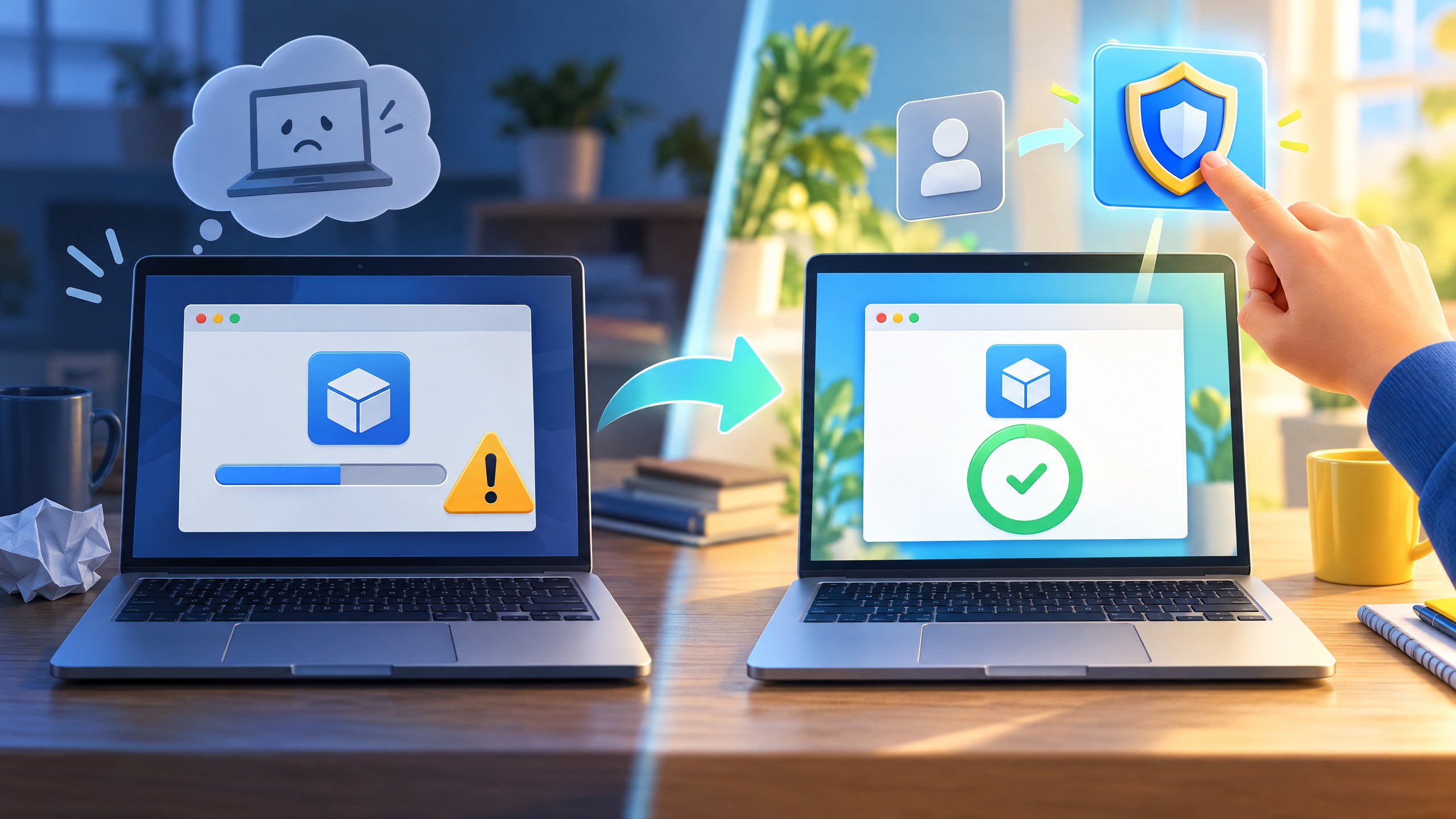
Aplikasi baru gagal dipasang di laptop Windows memang bisa membuat bingung, apalagi ketika proses berhenti tanpa penjelasan yang jelas. Ini berbeda dari artikel 5 Nov tentang aplikasi Windows yang sudah terpasang lalu crash. Untuk kasus tersebut, lihat panduan mengatasi aplikasi Windows sering crash. Panduan gagal memasang aplikasi Android pada HP yang terbit 29 Okt juga membahas perangkat lain; langkah di sini khusus untuk laptop Windows.
Pemeriksaan awal sebelum memasang aplikasi
Pastikan ruang penyimpanan cukup
Periksa ruang kosong pada penyimpanan laptop. Installer mungkin membutuhkan ruang tambahan untuk menyalin berkas dan menyelesaikan pemasangan, bukan hanya ruang untuk aplikasi akhirnya. Hapus berkas sementara atau pindahkan data besar jika ruang sudah terlalu penuh. Setelah itu, tutup aplikasi lain yang sedang berjalan dan coba lagi.
Gunakan installer dari sumber resmi
Unduh installer hanya dari situs resmi pengembang atau sumber resmi yang memang disediakan untuk aplikasi tersebut. Installer dari sumber tidak jelas dapat rusak, tidak lengkap, atau membawa risiko keamanan. Jika sebelumnya proses berhenti, hapus salinan installer yang meragukan dan unduh ulang dari sumber resmi.
Jalankan pemasangan dengan hak administrator
Klik kanan file installer, lalu pilih Run as administrator. Tindakan ini membantu ketika installer perlu menulis berkas ke lokasi sistem atau membuat pengaturan tertentu di Windows. Ikuti petunjuk pemasangan seperti biasa. Jika muncul permintaan izin, baca nama aplikasinya dan lanjutkan hanya jika installer memang berasal dari sumber yang tepercaya.
Gunakan troubleshooter bawaan Microsoft
Jalankan Program Install and Uninstall
Windows menyediakan troubleshooter Program Install and Uninstall dari Microsoft untuk membantu menangani masalah saat aplikasi gagal dipasang atau dihapus. Ikuti panduan yang tampil, pilih masalah yang sesuai, lalu biarkan alat tersebut memeriksa pengaturan yang bermasalah. Setelah selesai, ulangi pemasangan menggunakan installer resmi.
Periksa Windows Installer dan pembaruan
Windows Installer adalah komponen yang membantu proses pemasangan aplikasi. Pastikan layanan tersebut tidak sedang bermasalah, lalu coba kembali setelah laptop dinyalakan ulang. Selanjutnya, periksa pembaruan Windows dan pasang pembaruan yang tersedia. Pembaruan dapat membawa perbaikan untuk komponen pemasangan serta kompatibilitas aplikasi.
Jangan menjalankan banyak installer sekaligus. Selesaikan satu percobaan terlebih dahulu agar penyebabnya lebih mudah ditelusuri. Bila proses berhenti, catat tahap ketika masalah terjadi tanpa menebak-nebak pesan teknis yang tidak terlihat.
Jika pemasangan tetap gagal, pastikan aplikasi memang mendukung sistem operasi laptop Anda dengan memeriksa persyaratan di situs pengembang. Catatan itu membantu membedakan masalah kompatibilitas dari gangguan proses pemasangan.
Coba antivirus hanya sebagai pemeriksaan terakhir
Jika semua langkah aman belum membantu dan antivirus jelas menghalangi installer tepercaya, nonaktifkan perlindungan sementara hanya bila benar-benar perlu. Lakukan pemasangan dari sumber resmi, kemudian segera aktifkan kembali antivirus setelah percobaan selesai. Jangan menjadikan antivirus selalu nonaktif, karena laptop akan lebih mudah terkena ancaman.
Dengan memeriksa ruang, sumber installer, hak administrator, troubleshooter, Windows Installer, dan pembaruan Windows secara berurutan, masalah pemasangan biasanya lebih mudah dipersempit. Jika tetap gagal, hentikan percobaan berulang dan cari bantuan berdasarkan informasi yang muncul di layar.
