Cara Atasi Laptop Windows Dicas Tapi Baterai Tidak Naik
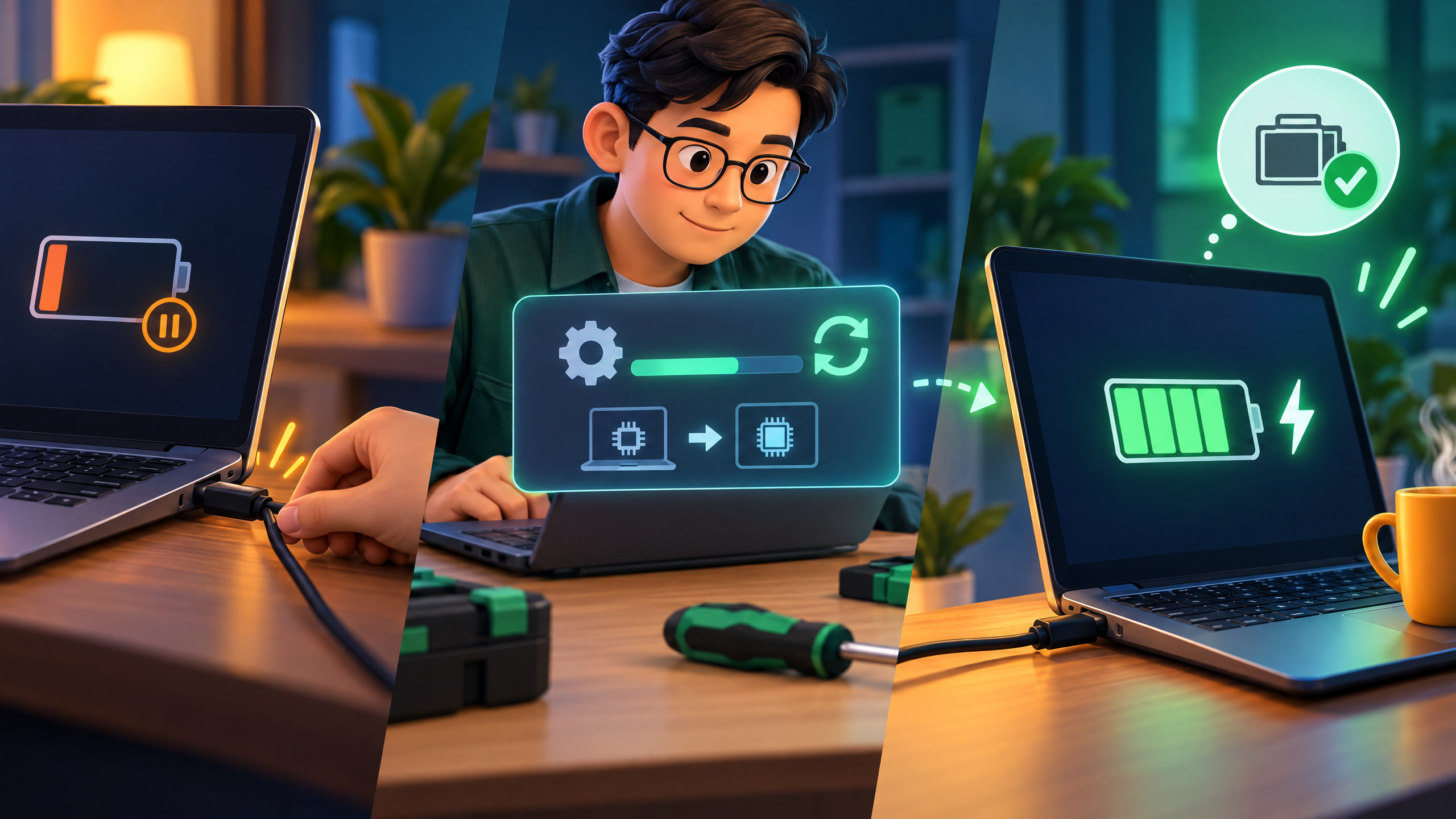
Kalau laptop menampilkan status plugged in, not charging, masalahnya bukan baterai cepat habis. Ini berbeda dari topik baterai boros pada artikel 31 Oktober: di sini daya dari charger terdeteksi, tetapi persentase baterai tidak naik. Coba langkah berikut secara berurutan, sahabat.
1. Periksa batas pengisian
Aktifkan kapasitas penuh
Banyak laptop memiliki fitur perlindungan baterai di aplikasi pabrikan atau BIOS, misalnya Battery Health, Conservation Mode, Smart Charging, atau Charge Threshold. Fitur ini dapat sengaja menahan pengisian di sekitar 60 atau 80 persen. Buka aplikasi resmi seperti utilitas bawaan merek laptop, lalu pilih mode Full Capacity atau nonaktifkan batas pengisian jika memang ingin mengisi penuh. Nama menu dan pilihan berbeda-beda; jangan memaksakan pengaturan yang tidak tersedia.
Jika angka berhenti konsisten pada batas tertentu dan laptop tetap bekerja normal, ini lebih mungkin pengaturan perlindungan daripada kerusakan.
2. Cek sumber listrik dan charger
Matikan sementara perangkat berat, lalu coba stopkontak lain yang berfungsi. Pastikan konektor terpasang rapat dan periksa kabel, kepala charger, serta port laptop dari kelonggaran atau kerusakan. Gunakan charger asli atau charger pengganti yang sesuai spesifikasi laptop, termasuk tegangan, konektor, dan kebutuhan watt. Jangan memakai charger sembarang atau yang dayanya kurang karena laptop bisa tidak mengisi, mengisi sangat lambat, atau gagal mengenali adaptor.
Lepaskan periferal yang banyak mengambil daya, seperti dok, hard disk eksternal, atau aksesori USB. Biarkan laptop mendingin jika terasa sangat panas, karena suhu tinggi dapat mempercepat penurunan baterai dan memengaruhi pengisian.
3. Deteksi ulang driver baterai
Buka Device Manager dari menu Start, perluas Batteries, lalu cari Microsoft ACPI-Compliant Control Method Battery. Klik kanan, pilih Uninstall device, dan konfirmasi hanya jika Anda yakin memilih entri baterai tersebut. Jangan menghapus perangkat lain secara acak. Setelah itu, lakukan pemindaian perubahan perangkat keras bila tersedia, lalu restart Windows agar sistem mendeteksi ulang driver.
Langkah ini bukan jaminan perbaikan; hasilnya bergantung pada model dan kondisi Windows. Pada perangkat tertentu, terutama model dengan prosedur khusus, ikuti panduan pabrikan terlebih dahulu.
4. Coba power reset dengan aman
Jika manual model laptop mendukungnya, lepaskan charger dan semua periferal, matikan laptop, lalu tahan tombol power selama 30–60 detik. Sambungkan kembali charger dan nyalakan laptop. Durasi serta urutan dapat berbeda menurut model. Jangan membuka baterai tanam atau memaksa melepas komponen internal. Bila manual tidak menyebut prosedur ini, lewati langkah tersebut.
5. Buat laporan diagnostik
Buka Command Prompt sebagai administrator dan jalankan:
powercfg /batteryreport
Windows membuat laporan HTML dan menampilkan lokasi filenya. Periksa bagian Installed battery, Recent usage, serta kapasitas desain dan kapasitas terakhir. Laporan ini membantu melihat pola pemakaian dan kesehatan baterai, bukan memperbaiki pengisian secara otomatis. Untuk panduan mengurangi pengurasan daya, baca cara mengatasi baterai laptop Windows cepat habis.
Kapan harus ke servis?
Hentikan pemakaian dan cabut charger jika baterai menggembung, laptop sangat panas, tercium bau terbakar, atau casing terangkat. Segera minta pemeriksaan teknisi jika charger atau port rusak, adaptor tidak dikenali, persentase tetap tidak berubah setelah langkah aman di atas, atau laptop mati ketika charger dilepas. Jangan menekan, menusuk, atau mencoba membongkar baterai sendiri.
