4 Cara Atasi Keyboard HP Android yang Tidak Muncul
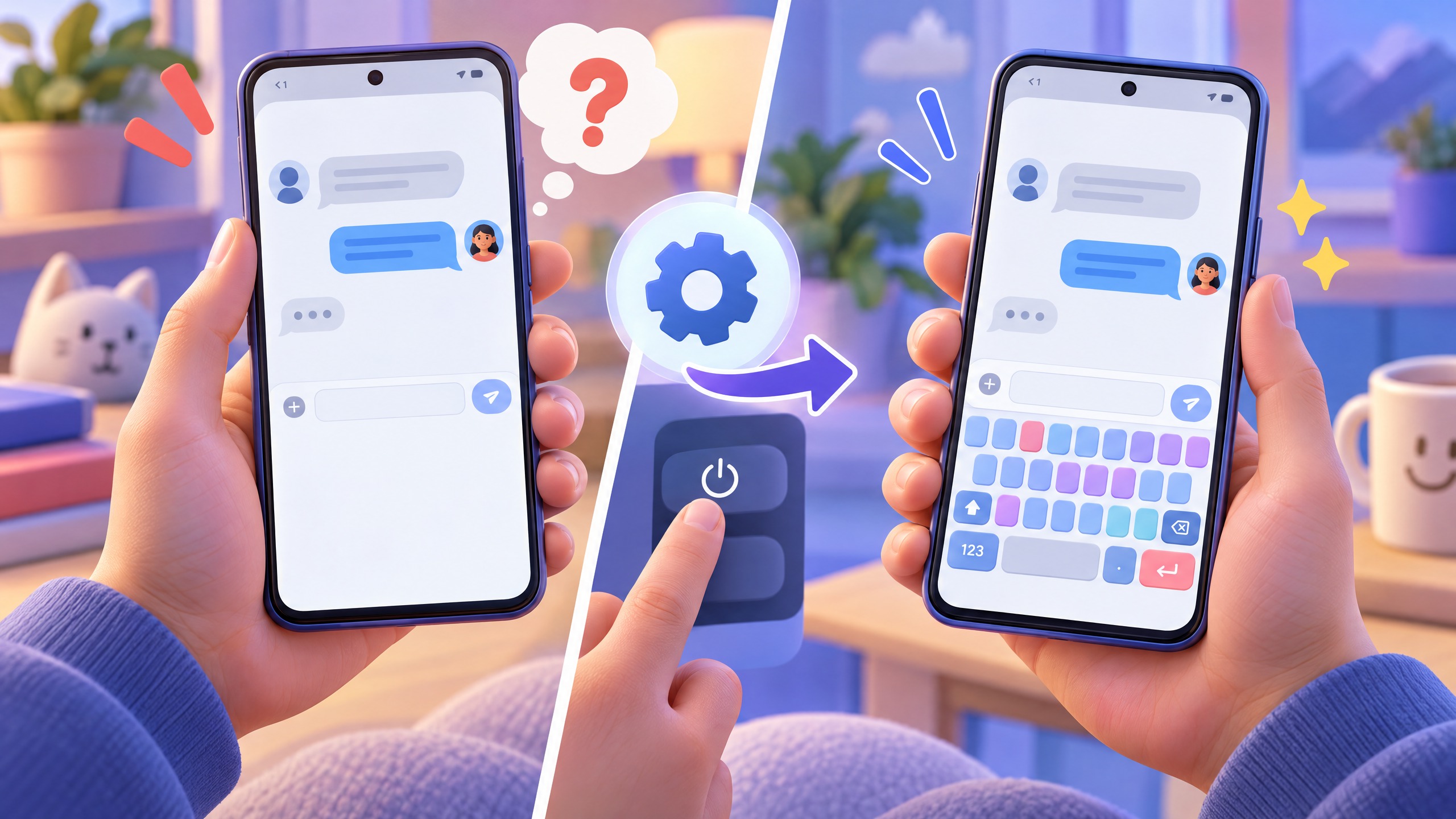
Keyboard hilang bukan berarti layar rusak
Saat kolom chat terbuka tetapi papan ketik tidak muncul, kita memang sulit membalas pesan. Namun, masalah ini tidak selalu berarti HP rusak. Ini bukan kasus keyboard laptop Windows yang mengetik sendiri; yang dibahas di sini adalah keyboard virtual di HP Android, bukan gangguan input pada komputer. Masalahnya juga berbeda dari layar sentuh Android yang mengalami ghost touch: fokusnya adalah aplikasi keyboard yang tidak tampil atau tidak aktif.
Coba empat cara aman
1. Panggil kembali kolom teks
Ketuk kolom teks sekali lagi, lalu tunggu beberapa saat. Tutup dan buka ulang aplikasi yang sedang dipakai, misalnya aplikasi pesan atau peramban. Kadang fokus berpindah ke bagian lain atau aplikasi belum memunculkan papan ketik. Jika ikon untuk memilih metode input muncul di layar, pastikan keyboard yang biasa dipakai dipilih.
2. Pastikan keyboard aktif di pengaturan
Buka Pengaturan, cari bagian Bahasa dan masukan atau Bahasa dan metode input, lalu lihat daftar keyboard di layar. Nama menu dapat sedikit berbeda pada tiap merek HP. Pastikan Gboard atau keyboard pilihan diaktifkan sebagai metode masukan yang tersedia dan, bila ada opsi keyboard default, pilih yang ingin digunakan. Jangan menonaktifkan semua metode input sekaligus.
3. Mulai ulang Gboard dan bersihkan cache
Dari daftar aplikasi di Pengaturan, buka Gboard, pilih Paksa berhenti, kemudian buka bagian penyimpanan aplikasi dan bersihkan cache. Hindari memilih hapus data jika tidak memahami dampaknya, karena preferensi keyboard bisa ikut terhapus. Setelah itu, buka kembali kolom teks dan lihat apakah keyboard muncul.
4. Atasi masalah setelah pembaruan, lalu restart
Jika gangguan mulai tepat setelah pembaruan Gboard, buka halaman aplikasi Gboard di pengaturan. Pada beberapa perangkat tersedia pilihan untuk menghapus pembaruan; gunakan hanya jika opsi itu memang tersedia dan masalah jelas muncul setelah pembaruan. Setelah mengembalikan aplikasi ke versi bawaan perangkat, periksa pembaruan resmi lagi nanti.
Jika cara sebelumnya belum berhasil, mulai ulang HP. Restart dapat membantu layanan input yang macet tanpa menghapus file pribadi. Setelah perangkat menyala, uji keyboard di lebih dari satu aplikasi. Jika keyboard muncul di aplikasi lain tetapi tidak di satu aplikasi tertentu, perbarui atau mulai ulang aplikasi itu, bukan langsung mengubah pengaturan seluruh HP.
Kapan perlu mencari bantuan lanjutan
Jika beberapa keyboard tidak bisa tampil, menu pengaturan tidak bisa dibuka, atau layar juga tidak merespons sentuhan dengan benar, catat kapan masalah mulai terjadi dan perubahan terakhir yang dilakukan. Periksa pembaruan sistem melalui menu resmi perangkat. Hindari mengunduh file pemasangan keyboard dari situs yang tidak dikenal.
Bila perangkat masih bergaransi atau masalah berulang setelah langkah dasar, hubungi layanan resmi merek HP. Siapkan informasi model perangkat dan gejala, tetapi jangan membagikan kata sandi atau isi pesan pribadi. Dengan urutan sederhana ini, kita dapat mencoba pemulihan ringan sebelum mempertimbangkan perbaikan yang lebih besar.
