Cara Atasi Kamera HP Android Tidak Bisa Dibuka
Bedakan kamera tidak terbuka dari foto buram
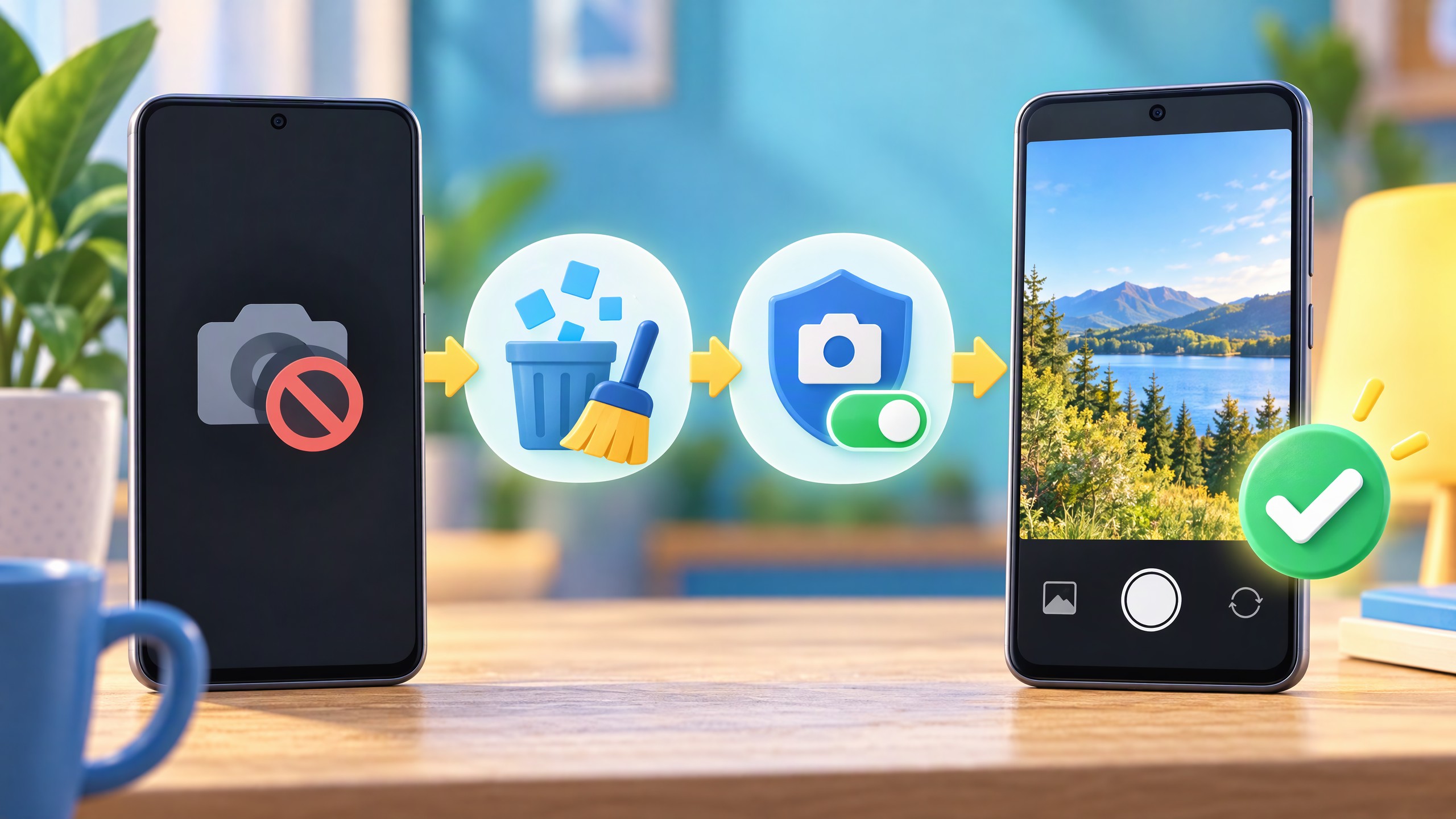
Kamera HP Android yang tidak bisa dibuka berarti aplikasinya gagal menampilkan tampilan kamera, menutup sendiri, atau menampilkan pesan lalu berhenti. Ini berbeda dari artikel kamera buram pada 1 Nov: di sana aplikasi masih terbuka, tetapi hasil fotonya kurang jelas. Jika yang terjadi adalah kualitas foto, baca panduan mengatasi kamera HP Android buram dan foto gelap.
Sahabat tidak perlu langsung menyimpulkan kamera rusak. Aplikasi yang macet, izin yang berubah, ruang penyimpanan yang penuh, atau aplikasi lain yang sedang memakai kamera dapat menjadi penyebab. Coba langkah berikut secara berurutan.
Langkah aman memperbaiki aplikasi kamera
1. Tutup paksa kamera, lalu buka kembali
Buka Pengaturan, masuk ke Aplikasi, pilih Kamera, kemudian tekan Tutup paksa. Tunggu beberapa detik sebelum membuka kamera lagi. Tindakan ini menghentikan proses aplikasi yang mungkin tersangkut tanpa menghapus foto atau video yang tersimpan. Jika kamera kembali normal, gunakan seperti biasa dan perhatikan apakah masalah berulang.
2. Hapus cache aplikasi kamera
Masih di halaman aplikasi Kamera, buka bagian Penyimpanan lalu pilih Hapus cache. Cache adalah data sementara yang membantu aplikasi bekerja lebih cepat. Data sementara yang bermasalah dapat menghambat pembukaan aplikasi. Pilih hanya hapus cache terlebih dahulu, bukan hapus data, agar pengaturan aplikasi tidak ikut kembali ke kondisi awal.
3. Periksa izin kamera
Masuk ke Pengaturan dan cari menu izin aplikasi. Pastikan aplikasi Kamera mendapat izin untuk menggunakan kamera. Pada beberapa HP, izin dapat berubah setelah pembaruan sistem atau karena pengaturan privasi. Jika ada pilihan seperti “Izinkan saat aplikasi digunakan”, pilih opsi tersebut, lalu coba buka kamera lagi.
4. Periksa ruang penyimpanan
Cek kapasitas penyimpanan internal. Ruang yang hampir penuh dapat mengganggu proses aplikasi, terutama ketika kamera perlu membuat berkas sementara atau menyimpan hasil foto. Hapus berkas yang tidak diperlukan setelah meninjau isinya, atau pindahkan foto dan video penting ke tempat penyimpanan lain. Hindari menghapus berkas secara terburu-buru.
5. Restart HP
Jika kamera masih tidak terbuka, restart HP. Langkah ini menutup proses yang berjalan di latar belakang dan memuat ulang layanan sistem. Setelah perangkat menyala, tunggu sebentar, lalu buka aplikasi Kamera sebelum menjalankan banyak aplikasi lain.
Jika kamera sedang digunakan aplikasi lain
Pesan bahwa kamera sedang digunakan aplikasi lain biasanya berarti aplikasi lain masih memakai akses kamera, misalnya aplikasi panggilan video, media sosial, pemindai, atau aplikasi rapat. Tutup aplikasi yang baru memakai kamera dari daftar aplikasi terbaru. Bila belum selesai, tutup semua aplikasi yang relevan lalu restart HP. Setelah itu, coba buka kamera terlebih dahulu.
Kapan perlu bantuan teknisi?
Jika kamera tetap tidak bisa dibuka setelah semua langkah di atas, periksa apakah masalah muncul setelah pembaruan atau pemasangan aplikasi tertentu. Anda dapat menghubungi dukungan resmi atau pusat servis, terutama jika HP pernah jatuh, terkena cairan, atau kamera gagal setelah kerusakan fisik. Jangan membongkar modul kamera sendiri. Simpan catatan langkah yang sudah dicoba agar teknisi dapat memeriksa penyebabnya dengan lebih terarah.
