5 Cara Atasi HP Android Tidak Bisa Download File
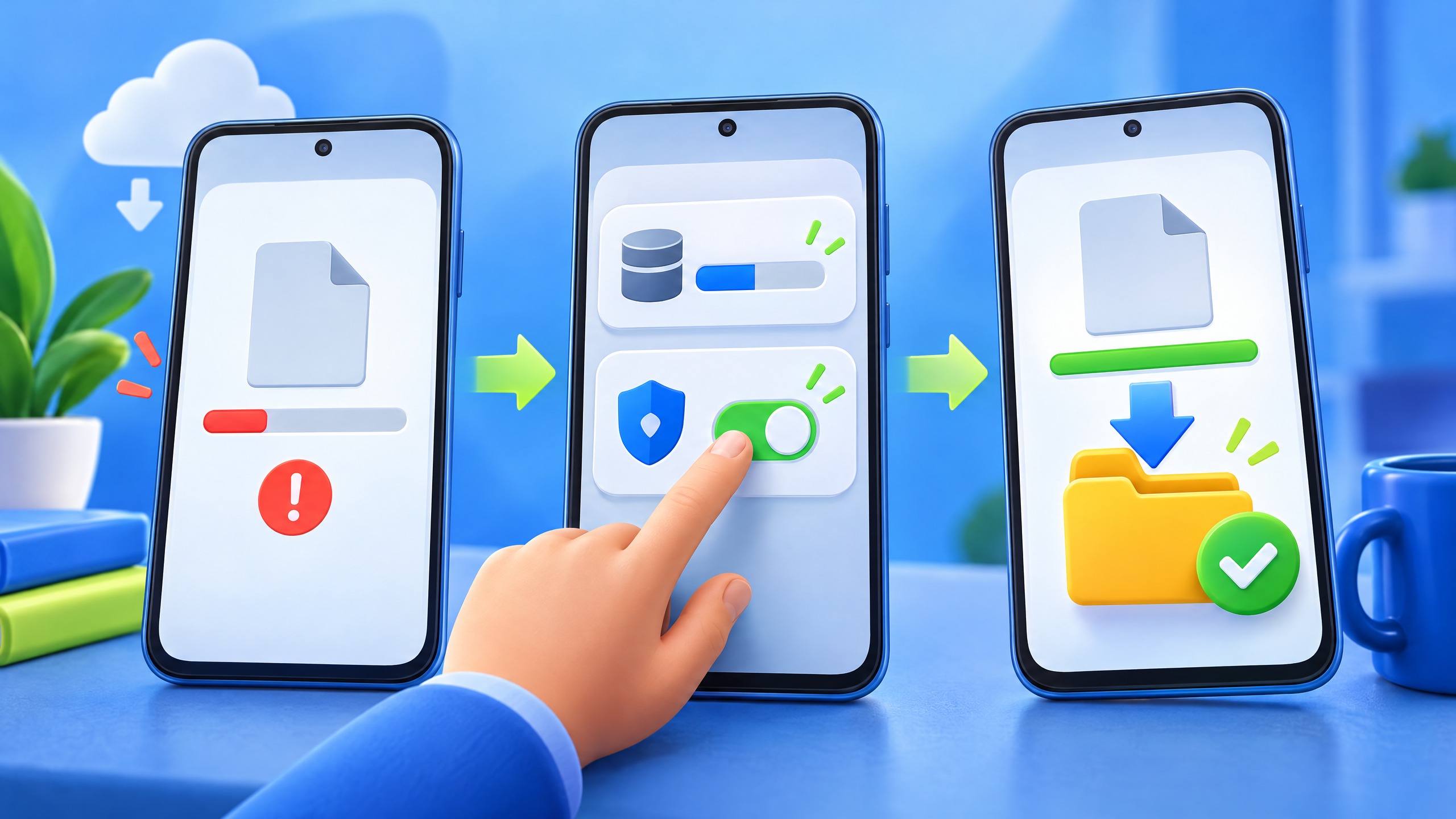
Bedakan mengunduh file dari memasang aplikasi
Panduan ini membahas file yang gagal diunduh ke HP Android, bukan aplikasi yang gagal dipasang seperti pada artikel mengatasi gagal install aplikasi Android. Ini juga bukan kegagalan memasang aplikasi di laptop Windows; di sini fokusnya proses mengunduh file ke HP. Kalau Chrome terus menampilkan unduhan tertunda atau file tidak terlihat setelah selesai, coba langkah aman berikut dari yang paling sederhana.
Coba lima langkah berurutan
1. Periksa jaringan dan ruang kosong
Pastikan koneksi internet stabil. Jika memakai Wi-Fi, coba buka halaman lain atau pindah ke jaringan yang lebih andal. Periksa ruang kosong di pengaturan penyimpanan HP. Unduhan besar bisa gagal ketika ruang hampir habis, jadi hapus hanya berkas yang memang tidak dibutuhkan atau pindahkan berkas penting lebih dulu. Jangan menghapus folder secara acak.
2. Lanjutkan unduhan dari Chrome
Buka menu unduhan Chrome dan lihat apakah berkas berstatus dijeda, tertunda, atau gagal. Jika tersedia pilihan untuk melanjutkan atau mencoba lagi, gunakan itu setelah jaringan stabil. Hindari mengulang berkali-kali saat koneksi terputus karena hasilnya bisa menumpuk sebagai berkas parsial.
3. Periksa izin aplikasi
Di pengaturan Android, buka daftar aplikasi, pilih Chrome, lalu lihat izin yang tersedia. Nama menu dan jenis izin berbeda antarversi. Aktifkan izin file atau media jika perangkat menampilkannya sebagai syarat untuk menyimpan berkas. Jangan memberi akses yang tidak relevan hanya karena ada pilihan baru di layar.
4. Bersihkan cache Pengelola Unduhan
Jika unduhan dari beberapa aplikasi sama-sama macet, cari aplikasi sistem bernama Pengelola Unduhan atau Download Manager di daftar aplikasi. Bila tidak terlihat, gunakan pilihan untuk menampilkan aplikasi sistem. Bersihkan cache saja, bukan data, lalu coba lagi. Cache sementara berbeda dari file yang sudah tersimpan; tetap periksa nama pilihan sebelum menekan tombol konfirmasi.
5. Mulai ulang HP
Restart perangkat untuk menyegarkan layanan unduhan dan coba unduh ulang dari sumber resmi. Jika hanya satu situs yang bermasalah, kemungkinan kendalanya berada pada file atau server sumber, bukan HP. Hindari memasang aplikasi tambahan yang tidak jelas hanya untuk membuka tautan unduhan.
Jika file dari WhatsApp tidak muncul di galeri
File yang diterima lewat WhatsApp mungkin sudah ada di percakapan tetapi tidak tampak di galeri. Periksa pengaturan unduh otomatis dan visibilitas media di WhatsApp, serta pastikan file memang sudah selesai diunduh. Untuk dokumen, cari melalui aplikasi pengelola berkas, bukan hanya galeri foto. Foto atau video dapat tersimpan di lokasi media aplikasi dan tampilan galeri bisa membutuhkan waktu untuk memperbarui indeks.
Kalau file tetap tidak ditemukan, buka percakapan dan lihat apakah tombol unduh masih tersedia. Periksa izin media WhatsApp dan ruang penyimpanan, lalu minta pengirim mengirim ulang jika berkas sumbernya rusak. Langkah bertahap ini membantu membedakan masalah jaringan, izin, ruang, dan lokasi file tanpa langsung melakukan reset pabrik.
