File Windows Tidak Bisa Dihapus? Cari Program Pengunci
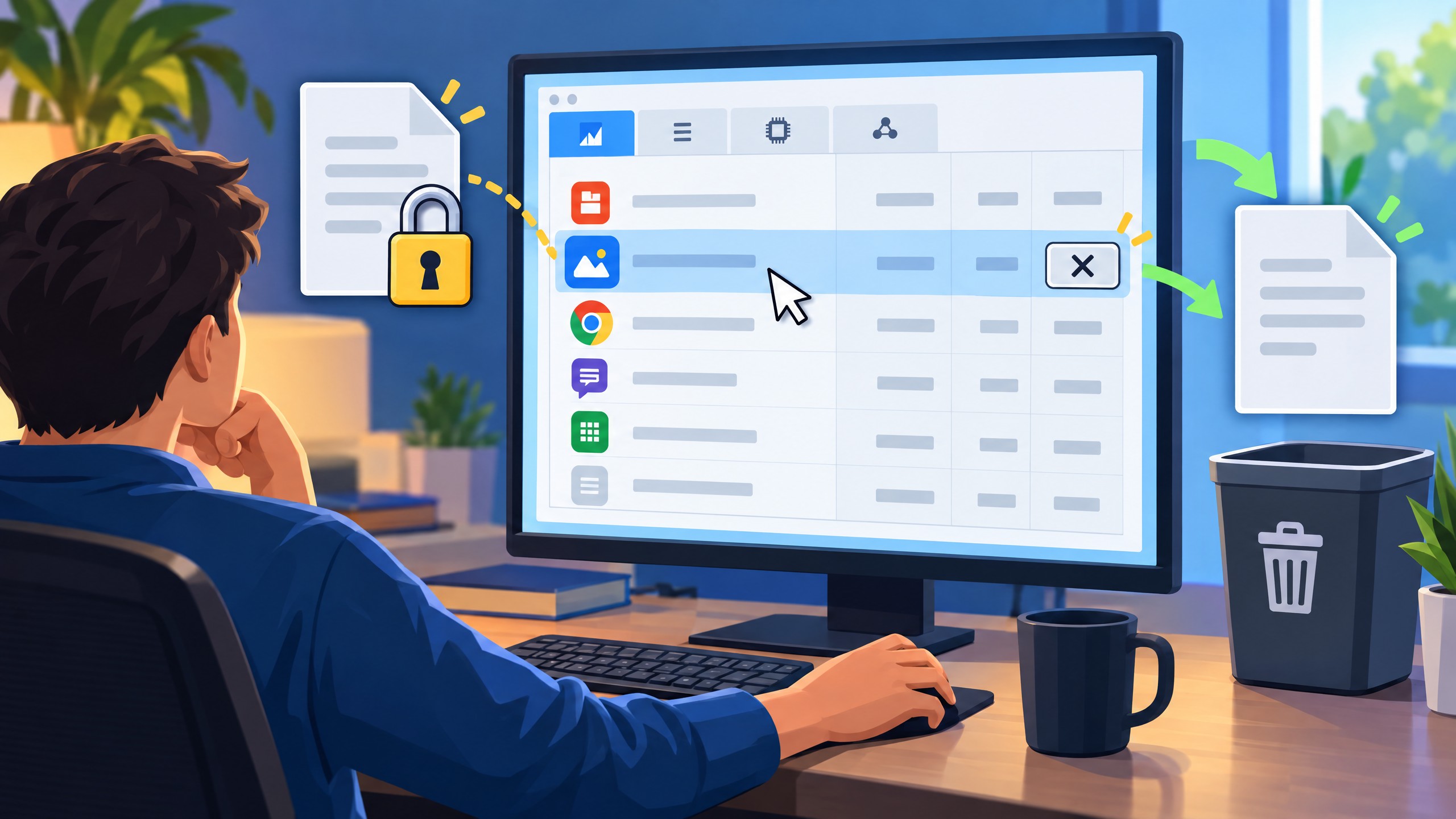
Kenali pesan “sedang digunakan”
Saat Windows mengatakan file sedang dibuka oleh program lain, biasanya sebuah aplikasi atau proses masih memegang file itu. Karena itu, mengulang perintah hapus tidak selalu membantu. Jangan langsung mencari cara memaksa penghapusan: file yang tampak tidak dikenal bisa saja sedang dipakai Windows atau aplikasi penting.
Simpan pekerjaan di aplikasi yang mungkin memakai file tersebut, lalu tutup jendelanya secara normal. Periksa juga ikon di area notifikasi dan tab browser; dokumen, unduhan, pemutar media, atau aplikasi pengeditan bisa tetap aktif walau jendela utamanya tidak terlihat. Coba hapus lagi setelah program ditutup.
Cari proses yang mengunci file
Jika pesan masih muncul, buka Task Manager dengan Ctrl+Shift+Esc. Tinjau aplikasi yang sedang berjalan dan tutup hanya aplikasi yang kamu kenali serta tidak sedang melakukan pekerjaan penting. Jangan mengakhiri proses Windows atau nama yang tidak kamu pahami hanya karena terlihat mencurigakan.
Untuk petunjuk yang lebih rinci, buka Resource Monitor dari pencarian Start. Pada tab CPU, gunakan bagian “Associated Handles” dan cari sebagian nama file atau folder. Hasil dapat menunjukkan proses yang memakainya. Catat nama programnya, simpan pekerjaan, lalu tutup program secara normal. Jika proses macet dan kamu yakin itu aplikasi biasa, akhiri melalui Task Manager; menghentikan proses dapat menyebabkan pekerjaan yang belum disimpan hilang.
Jika Explorer sendiri tampak macet, buka Task Manager, pilih “Windows Explorer”, lalu tekan “Restart”. Desktop dan taskbar mungkin berkedip atau memuat ulang sebentar. Setelah kembali, coba hapus file sekali lagi. Restart komputer juga dapat melepaskan kunci sementara, tetapi pastikan aplikasi lain sudah menyimpan dokumennya.
Safe Mode hanya bila langkah biasa gagal
Apabila file tetap terkunci, Safe Mode dapat membantu karena Windows memulai lebih sedikit program pihak ketiga. Simpan pekerjaan, pelajari cara masuk Safe Mode untuk versi Windows yang dipakai, lalu coba hapus file yang memang kamu kenali. Setelah selesai, restart kembali ke mode normal. Jangan menghapus folder sistem, berkas driver, atau komponen Windows hanya karena namanya tidak familier.
Jangan paksa file sistem
Jika file berada di folder Windows atau Program Files dan kamu tidak yakin kegunaannya, batalkan penghapusan. Menghapus komponen penting dapat membuat aplikasi atau sistem gagal. Untuk membersihkan ruang penyimpanan, gunakan alat Windows yang sesuai; lihat cara membersihkan file sampah Windows sebagai alternatif yang lebih aman.
Urutannya sederhana: tutup aplikasi, kenali proses, restart Explorer atau komputer, lalu pertimbangkan Safe Mode. Bila file tetap tidak bisa dihapus, periksa lokasi dan jenisnya sebelum mencoba cara lain. Kalau ragu soal jenis file, biarkan saja — menghapus file yang salah bisa lebih mahal daripada membiarkan satu file menumpuk. Lebih baik membiarkan file yang meragukan daripada merusak sistem demi menghapusnya.
