Laptop Lemot karena Browser Makan RAM? Coba Ini
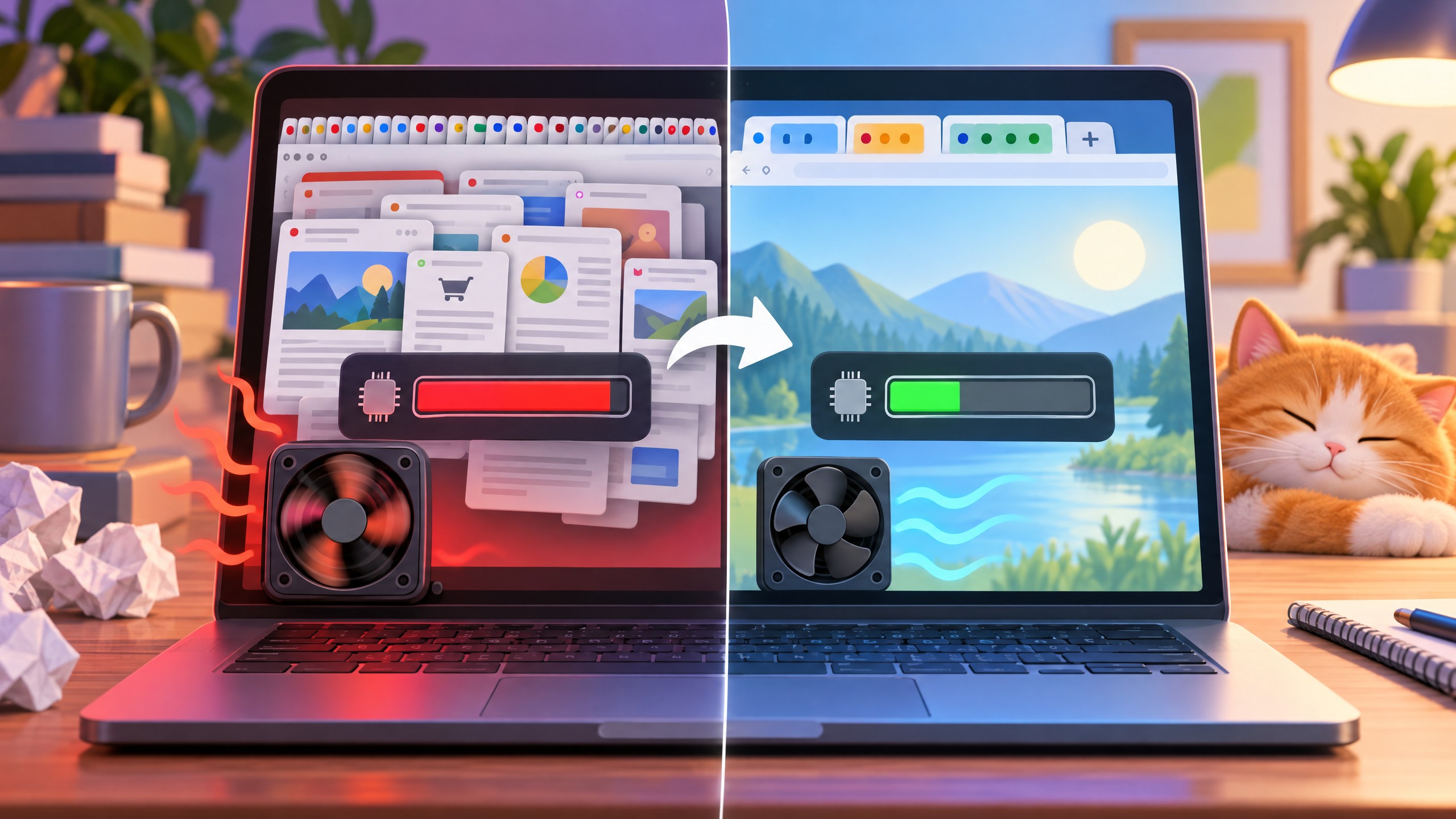
Pastikan Browser Memang Memakan RAM
Laptop terasa berat saat Chrome dibuka dengan banyak tab, tetapi jangan langsung menyimpulkan. Tekan Ctrl + Shift + Esc untuk membuka Task Manager Windows. Di tab Processes, cari Chrome dan lihat kolom Memory; bandingkan sebelum dan sesudah menutup beberapa tab. Tab Performance > Memory membantu melihat tekanan RAM secara keseluruhan. Jika yang mendekati 100% justru Disk, itu masalah berbeda dan bukan fokus langkah ini. Untuk panduan umum optimasi Windows, baca cara mempercepat laptop Windows lemot.
Temukan Biang Kerok di Chrome
Di jendela Chrome, tekan Shift + Esc untuk membuka Chrome Task Manager. Urutkan daftar berdasarkan Memory footprint (nama kolom dapat berbeda menurut versi), lalu periksa tab, ekstensi, dan proses yang paling besar. Pilih item yang jelas tidak diperlukan, kemudian klik End process. Simpan pekerjaan lebih dulu: menghentikan tab dapat membuang formulir atau pekerjaan yang belum tersimpan.
Jika sebuah ekstensi terus berada di posisi atas, buka menu tiga titik > Extensions > Manage extensions. Nonaktifkan ekstensi tersebut untuk uji coba, atau hapus bila memang tidak dipakai. Hindari mematikan ekstensi keamanan atau kerja penting tanpa memahami fungsinya. Setelah perubahan, tunggu sebentar dan cek lagi Task Manager Windows; angka RAM perlu dibandingkan, bukan dinilai dari satu tangkapan layar.
Kurangi Tab Aktif Tanpa Kehilangan Alur
Tutup tab yang sudah selesai dengan Ctrl + W. Untuk riset yang masih berjalan, klik kanan tab dan pilih Add tab to new group (label bisa berbeda menurut versi Chrome), lalu beri nama berdasarkan proyek, misalnya “Laporan” atau “Belanja”. Kelompokkan tab sejenis dan ciutkan grup saat tidak digunakan. Ini membantu visualisasi dan kerapian, tetapi bukan jaminan setiap tab langsung membebaskan RAM.
Di Chrome, buka Settings > Performance dan aktifkan Memory Saver. Fitur ini menonaktifkan tab yang tidak aktif agar tab yang sedang dipakai lebih lancar; saat kembali, tab mungkin memuat ulang. Tambahkan situs yang harus selalu aktif ke daftar pengecualian bila tersedia. Nama menu atau letaknya dapat berubah menurut versi Chrome, jadi gunakan pencarian di Settings jika tidak menemukannya.
Pisahkan Kerja dan Pribadi
Klik ikon profil di kanan atas Chrome, pilih Add atau Add Chrome profile, lalu buat profil kerja terpisah. Gunakan hanya akun, bookmark, dan ekstensi kerja di sana; profil pribadi tetap untuk kebutuhan lain. Profil tidak menghapus pemakaian RAM, tetapi mencegah semua tab dan ekstensi bercampur dalam satu sesi. Tutup profil yang sedang tidak diperlukan.
Setelah beres, ulangi pengukuran: catat total Memory di Windows, lalu lihat proses teratas di Chrome. Bila Chrome tetap dominan meski tab dan ekstensi sudah diringankan, tutup dan buka ulang browser. Jika penggunaan RAM normal tetapi laptop tetap lambat, penyebabnya mungkin berada di luar browser—jangan memaksakan solusi ini.
