Komputer

Cara Mengatasi Aplikasi Windows Sering Crash

Cara Mengatasi Aplikasi Windows Sering Crash

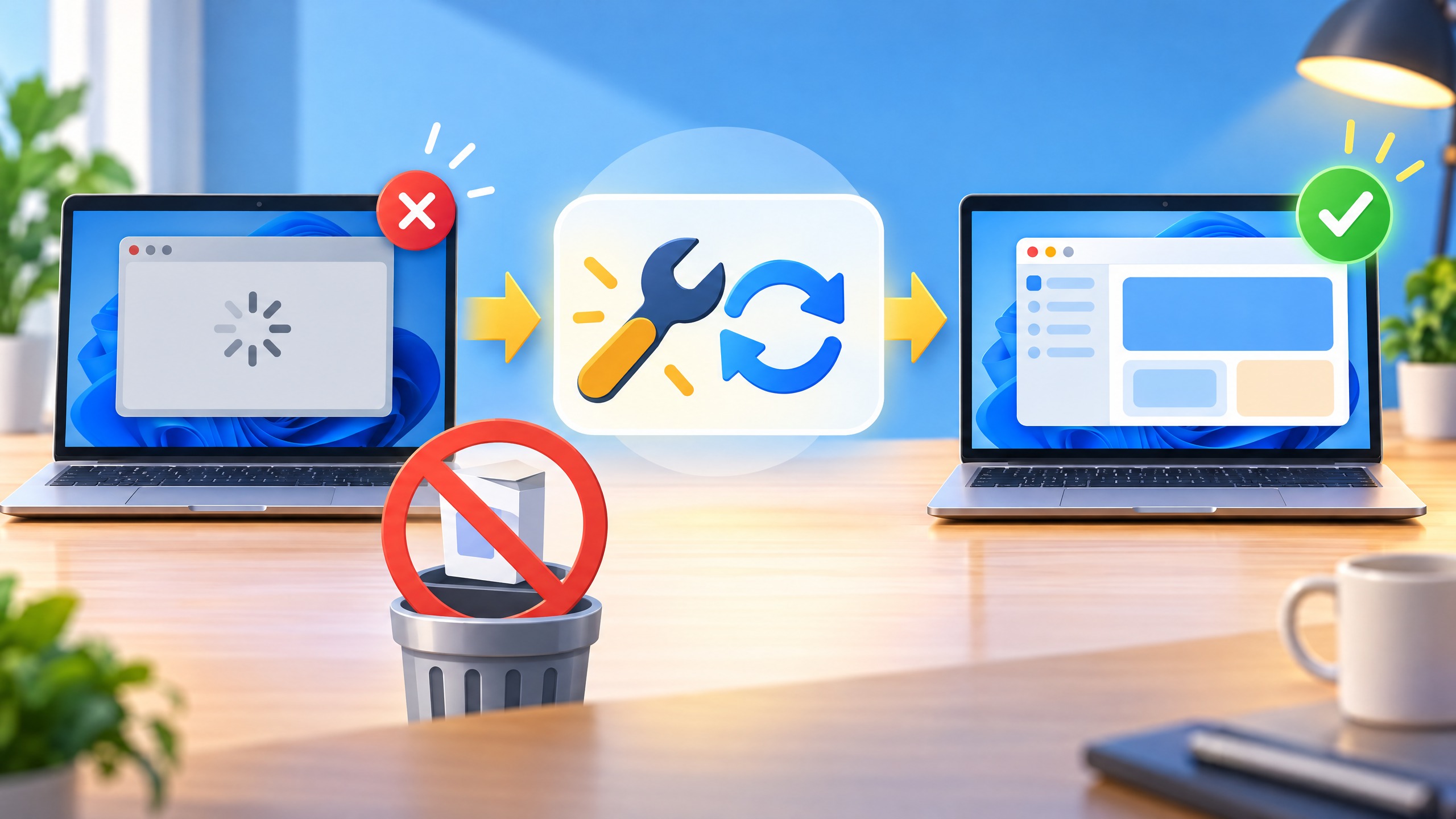
Aplikasi Windows menutup sendiri atau tiba-tiba tidak merespons bukan kasus yang sama dengan aplikasi Android yang keluar sendiri pada 28 Oktober, dan bukan pula masalah file corrupt yang dibahas pada 3 November. Karena penyebabnya bisa berbeda, jangan langsung menghapus Windows atau memasang ulang semuanya. Coba langkah aman berikut dari yang paling sederhana.

Mulai dari tutup paksa dan buka ulang

Akhiri proses yang macet

Jika jendela macet, tunggu sebentar untuk melihat apakah aplikasi kembali normal. Bila tetap diam, tutup melalui tombol X. Jika gagal, buka Task Manager dengan menekan Ctrl+Shift+Esc, pilih aplikasi yang bermasalah, lalu pilih opsi untuk mengakhiri tugas. Buka kembali aplikasi setelah beberapa detik. Langkah ini dapat menghilangkan proses sementara yang tersangkut, tetapi pekerjaan yang belum disimpan mungkin hilang.
Cara Mengatasi Jam Laptop Windows Selalu Salah Sendiri

Cara Mengatasi Jam Laptop Windows Selalu Salah Sendiri

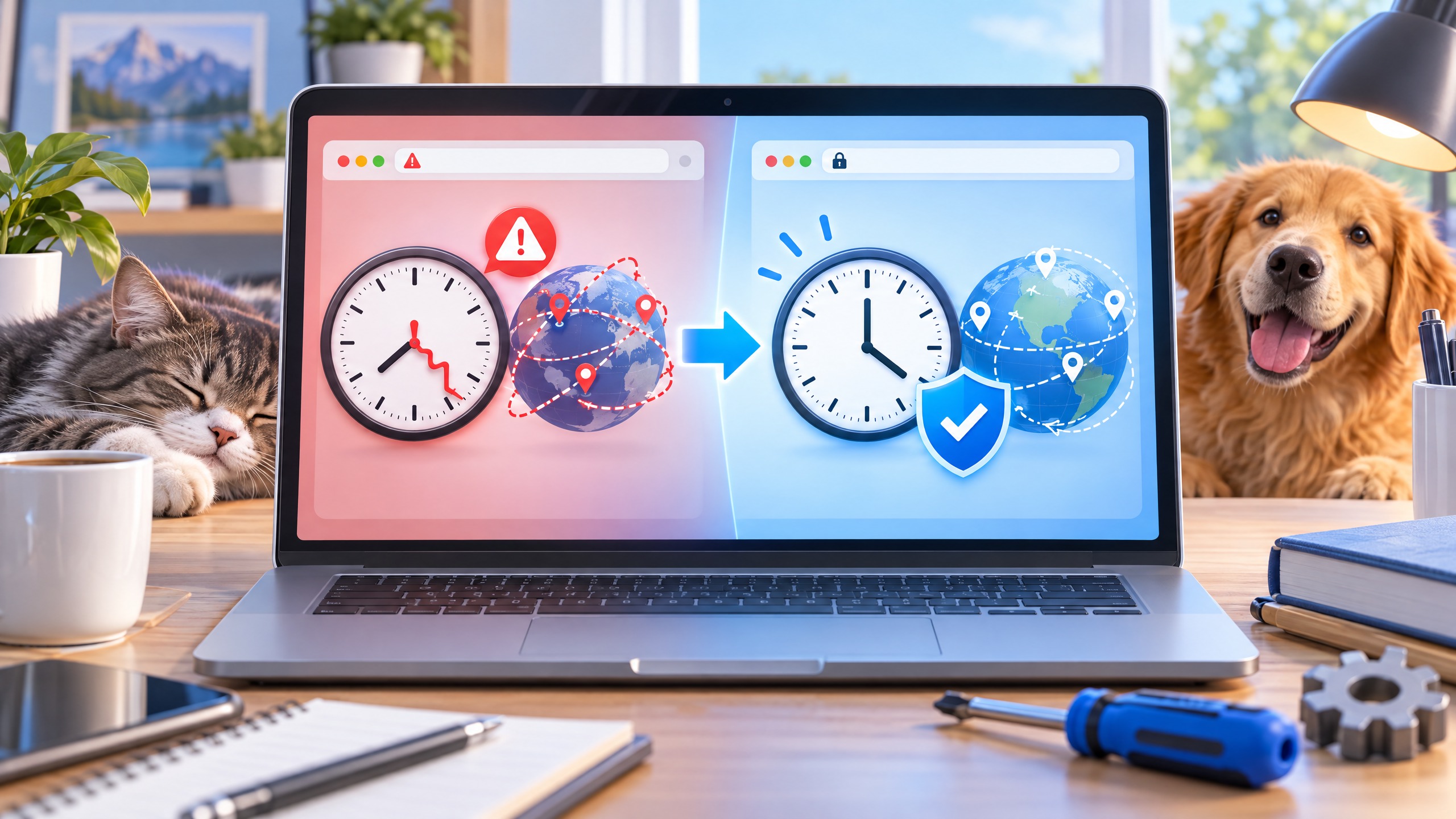
Kalau jam laptop Windows selalu salah sendiri, masalahnya berbeda dari laptop yang lambat menyala. Pada 4 November, pembahasan startup lambat berarti proses masuk Windows memakan waktu; kali ini nilai jam dan tanggal yang meleset. Perbedaan ini penting karena waktu keliru dapat membuat situs menampilkan masalah sertifikat, sementara jadwal rapat, kelas, atau pengingat ikut terganggu. Coba langkah berikut dari yang paling aman.

1. Aktifkan waktu otomatis

Buka Pengaturan Windows, cari bagian waktu atau tanggal, lalu aktifkan opsi untuk mengatur waktu secara otomatis. Pastikan laptop tersambung ke internet. Jika tombol terlihat berbeda, gunakan pencarian di Pengaturan dengan kata kunci “tanggal dan waktu”. Setelah itu, simpan perubahan dan amati apakah jam kembali tepat.

Cara Mengatasi Laptop Windows Lambat Saat Startup

Cara Mengatasi Laptop Windows Lambat Saat Startup

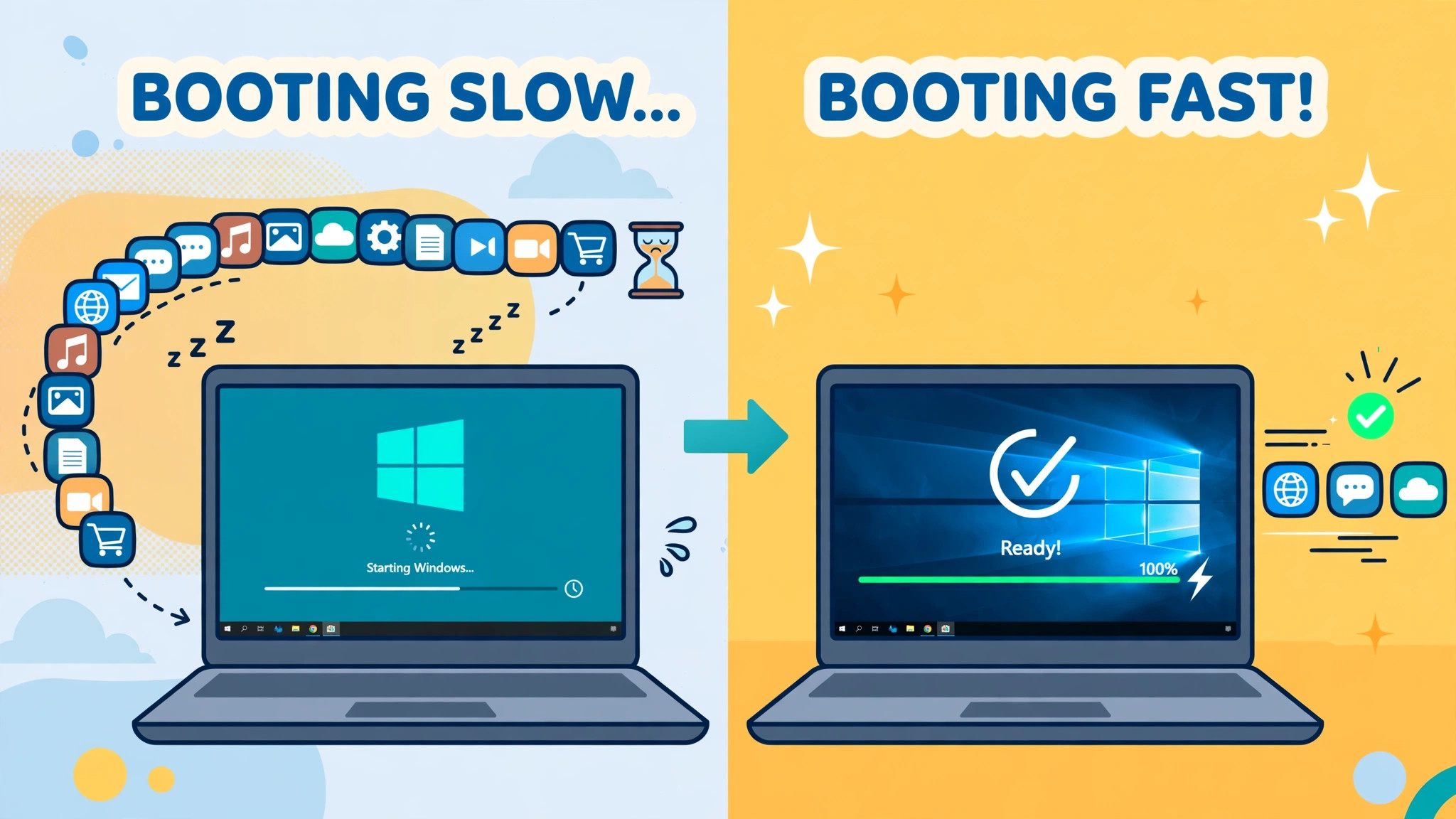
Sahabat, pernah menyalakan laptop lalu menunggu lama sekali sebelum bisa dipakai? Kursor sudah muncul, tapi masih ada saja proses yang berjalan dan laptop terasa berat. Masalah ini sering disebut lambat saat startup, dan penyebab paling umum adalah terlalu banyak aplikasi yang otomatis jalan begitu Windows menyala.

Sebelum lanjut, penting dibedakan dulu. Artikel ini khusus membahas lambat di momen startup, yaitu saat laptop baru dinyalakan sampai siap dipakai. Ini berbeda dari masalah laptop lemot secara umum yang bisa muncul kapan saja saat dipakai, dan juga berbeda dari kasus disk 100% yang biasanya soal aktivitas hard disk atau SSD, bukan soal aplikasi yang jalan di awal. Kalau masalahmu muncul beberapa menit setelah laptop menyala, kemungkinan penyebabnya beda.

Cara Mengatasi Mouse Wireless Laptop Tidak Berfungsi

Cara Mengatasi Mouse Wireless Laptop Tidak Berfungsi

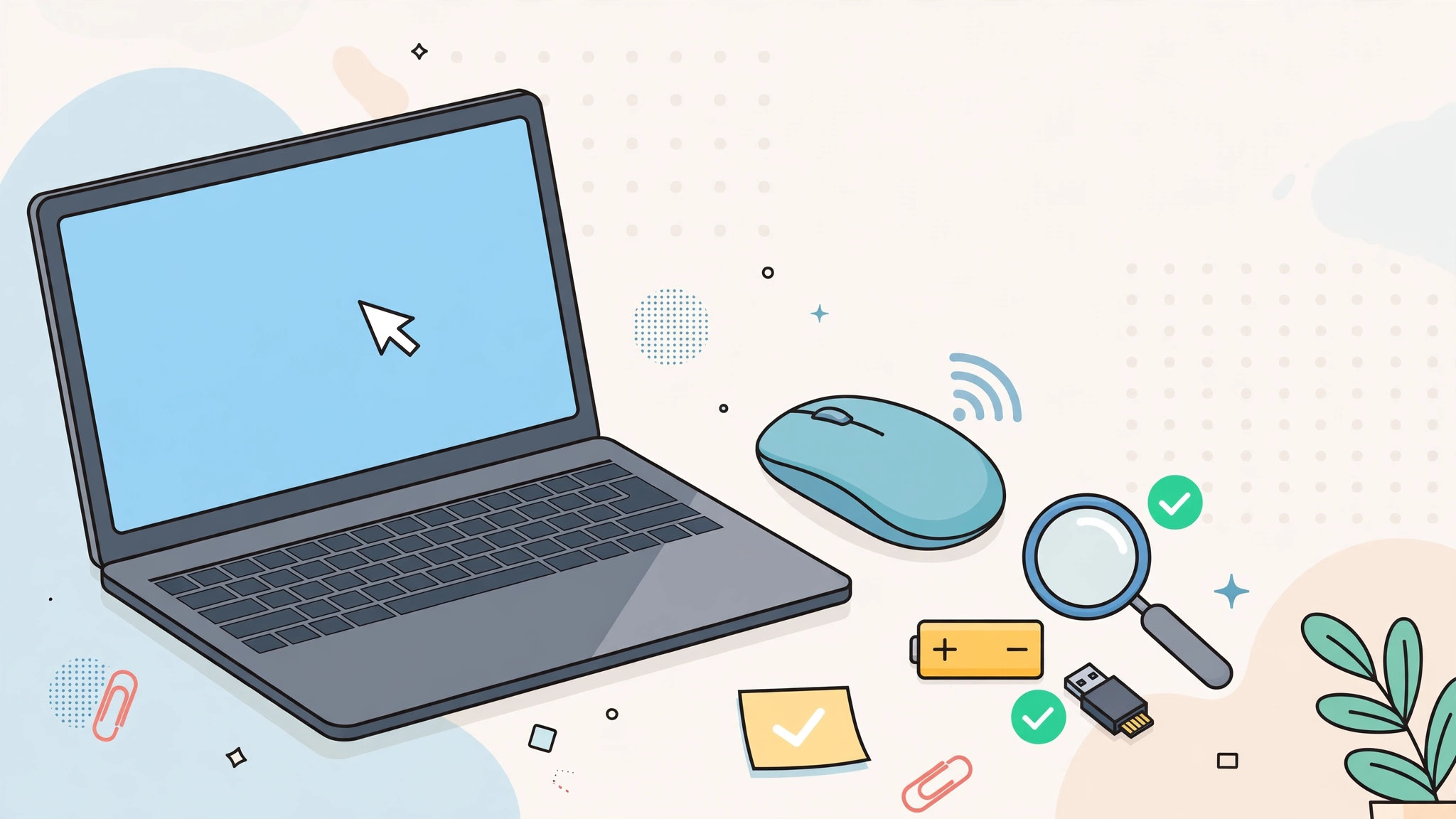
Sahabat, pernah tidak sih sedang asyik mengerjakan sesuatu, tiba-tiba kursor di layar laptop diam saja? Diklik tidak merespons, digerakkan tidak jalan. Padahal mouse wireless yang dipakai baru saja berfungsi normal. Rasanya pasti menjengkelkan, apalagi kalau sedang dikejar deadline.

Tenang, masalah seperti ini umum terjadi dan biasanya bisa diperbaiki sendiri di rumah. Sebelum masuk ke solusi, ada baiknya kita luruskan dulu supaya tidak keliru. Artikel ini khusus membahas mouse eksternal nirkabel yang tidak berfungsi. Ini berbeda dengan kasus touchpad bawaan laptop yang bermasalah, yang kita bahas di panduan touchpad laptop tidak berfungsi. Juga berbeda dari tombol keyboard yang mati, karena itu masalah perangkat input yang lain. Jadi fokus kita sekarang jelas: mouse wireless eksternal.

Brightness Laptop Windows Tidak Bisa Diatur? Ini Solusinya

Brightness Laptop Windows Tidak Bisa Diatur? Ini Solusinya

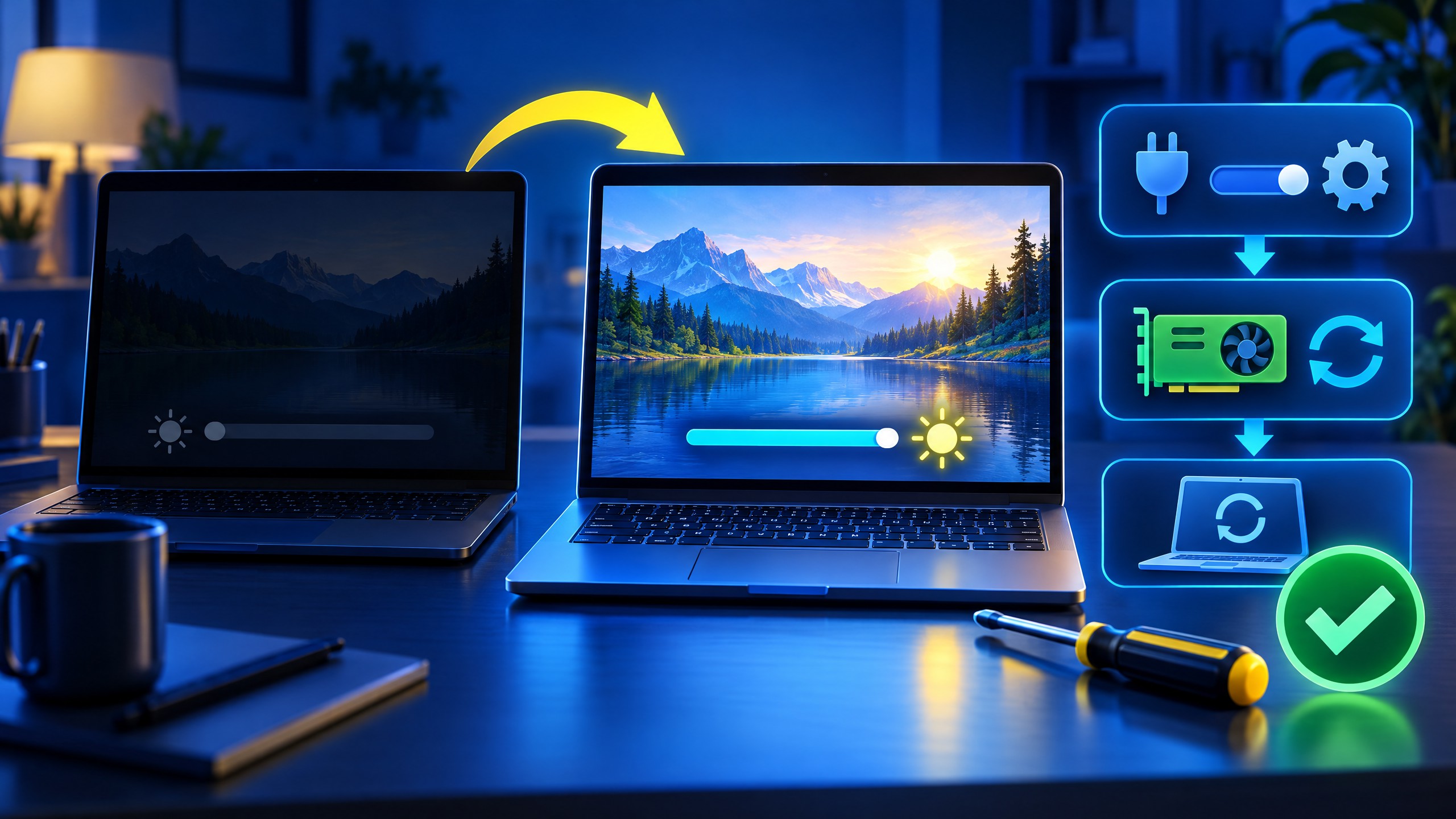
Layar laptop yang redup tidak selalu berarti panel rusak. Jika masalahnya hanya tingkat terang yang tidak berubah, ini berbeda dari layar berkedip yang dibahas pada 30 Oktober atau baterai cepat habis pada 31 Oktober. Fokus panduan ini adalah brightness laptop Windows tidak bisa diatur, dengan langkah bertahap yang aman untuk pemula.

Mulai dari tombol dan slider brightness

Simpan pekerjaan, lalu tekan tombol fungsi bergambar matahari pada keyboard. Biasanya tombol ini perlu ditekan bersama Fn; kombinasi tepat bergantung pada model laptop. Jika tidak bereaksi, buka panel pengaturan cepat dari ikon jaringan, suara, atau baterai di taskbar, lalu geser Brightness. Jalur lain adalah Start > Settings > System > Display > Brightness. Pastikan yang dipilih adalah layar laptop, bukan monitor eksternal, karena monitor eksternal umumnya diatur lewat tombol fisiknya.

Webcam Laptop Windows Tidak Berfungsi? Coba Solusi Aman

Webcam Laptop Windows Tidak Berfungsi? Coba Solusi Aman

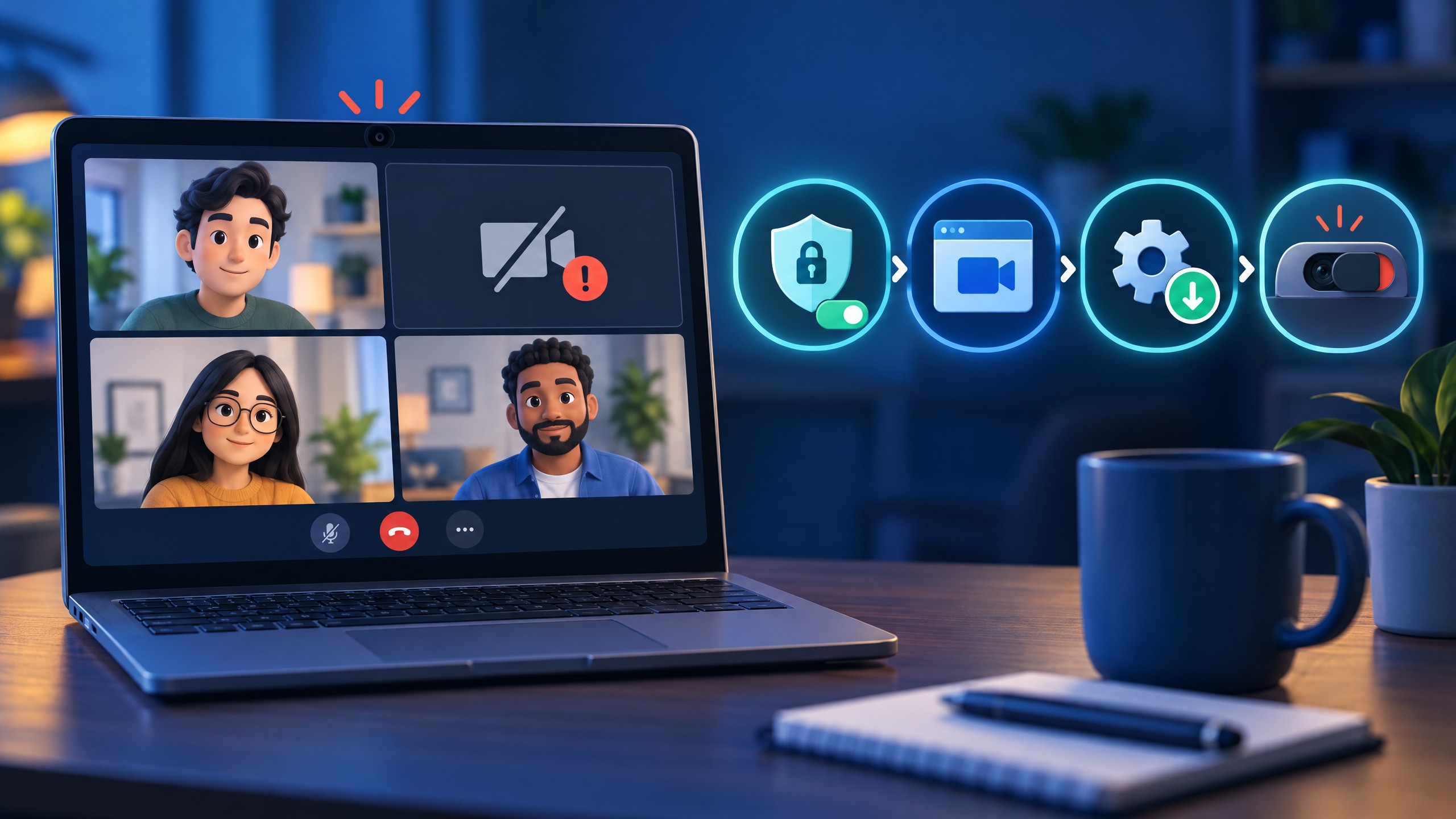
Jika webcam laptop Windows tidak berfungsi, jangan langsung membongkar bezel atau memasang driver dari situs acak. Masalah ini berbeda dari kamera HP Android buram yang dibahas 1 November dan monitor eksternal tak terdeteksi pada 31 Oktober: kali ini Windows mungkin tidak mendapat izin, kamera sedang dipakai aplikasi lain, atau perangkatnya tidak terbaca. Ikuti pemeriksaan dari yang paling aman, sahabat.

1. Pastikan izin kamera aktif

Buka Start > Settings > Privacy & security > Camera pada Windows 11. Nyalakan Camera access dan Let apps access your camera. Untuk Zoom, Teams, browser, atau aplikasi desktop lain, pastikan Let desktop apps access your camera juga aktif. Jika tombolnya abu-abu, akun Anda mungkin bukan administrator; minta admin mengubahnya. Setelah itu, buka aplikasi Camera bawaan untuk menguji pratinjau. Jika Camera berfungsi tetapi aplikasi rapat tidak, periksa pilihan kamera di aplikasi tersebut.

File Word/Excel Corrupt? Coba Pulihkan Dulu

File Word/Excel Corrupt? Coba Pulihkan Dulu

File rusak berbeda dari file hilang

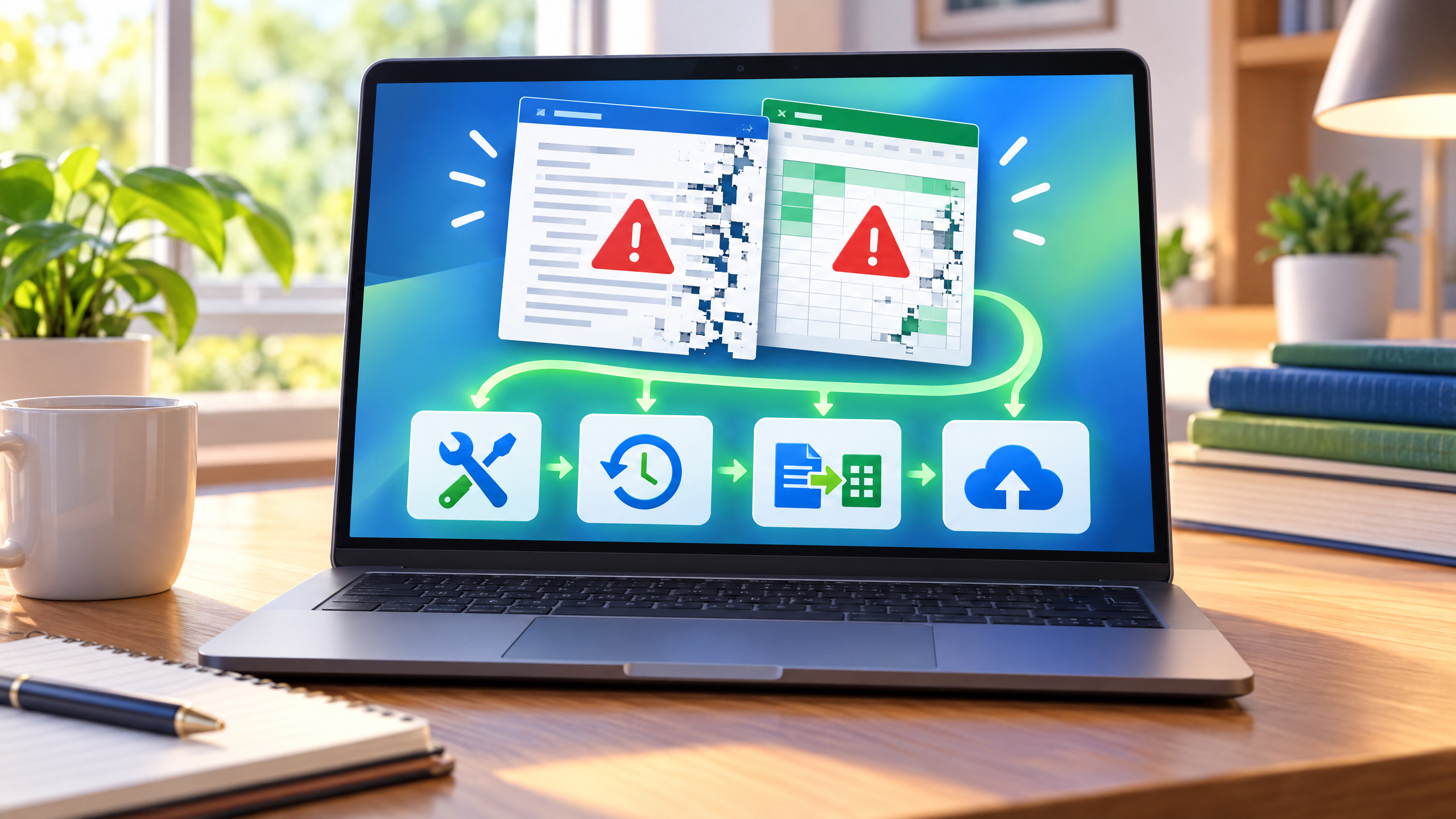
Kalau dokumen masih terlihat di folder tetapi Word atau Excel gagal membukanya, file mungkin rusak atau formatnya bermasalah. Ini bukan kasus file terhapus, juga bukan file yang sedang terkunci sehingga tak bisa dihapus. Untuk masalah file terkunci di Windows, cek panduan mengatasi file yang tidak bisa dihapus.

Sebelum mencoba perbaikan, buat salinan file dan kerjakan salinannya. Jika pesan error menyebut masalah disk atau jaringan, pindahkan salinan ke penyimpanan lokal yang sehat. Tujuannya mencegah percobaan perbaikan justru mengubah satu-satunya file asli.

Kipas Laptop Berisik? Cek Sebelum Bongkar

Kipas Laptop Berisik? Cek Sebelum Bongkar

Fokusnya suara kipas, bukan laptop mati panas

Kipas yang terdengar jelas belum tentu berarti laptop akan overheat atau harus langsung diganti. Di sini kita fokus pada suara berisik dan putaran kipas yang kencang, bukan kasus laptop terlalu panas sampai mati. Kipas bisa bekerja lebih cepat saat banyak tugas berjalan, ventilasi terhalang, atau mode daya mengutamakan performa.

Sebelum membongkar laptop, periksa hal yang terlihat dari luar. Jika perangkat mengeluarkan suara gesekan, ketukan, atau bunyi tidak wajar yang terus berulang, hentikan eksperimen dan pertimbangkan servis. Suara saja tidak cukup untuk memastikan kipas aus, jadi diagnosis perlu dilakukan dengan hati-hati.

Keyboard Laptop Mengetik Sendiri? Cek Sebelum Servis

Keyboard Laptop Mengetik Sendiri? Cek Sebelum Servis

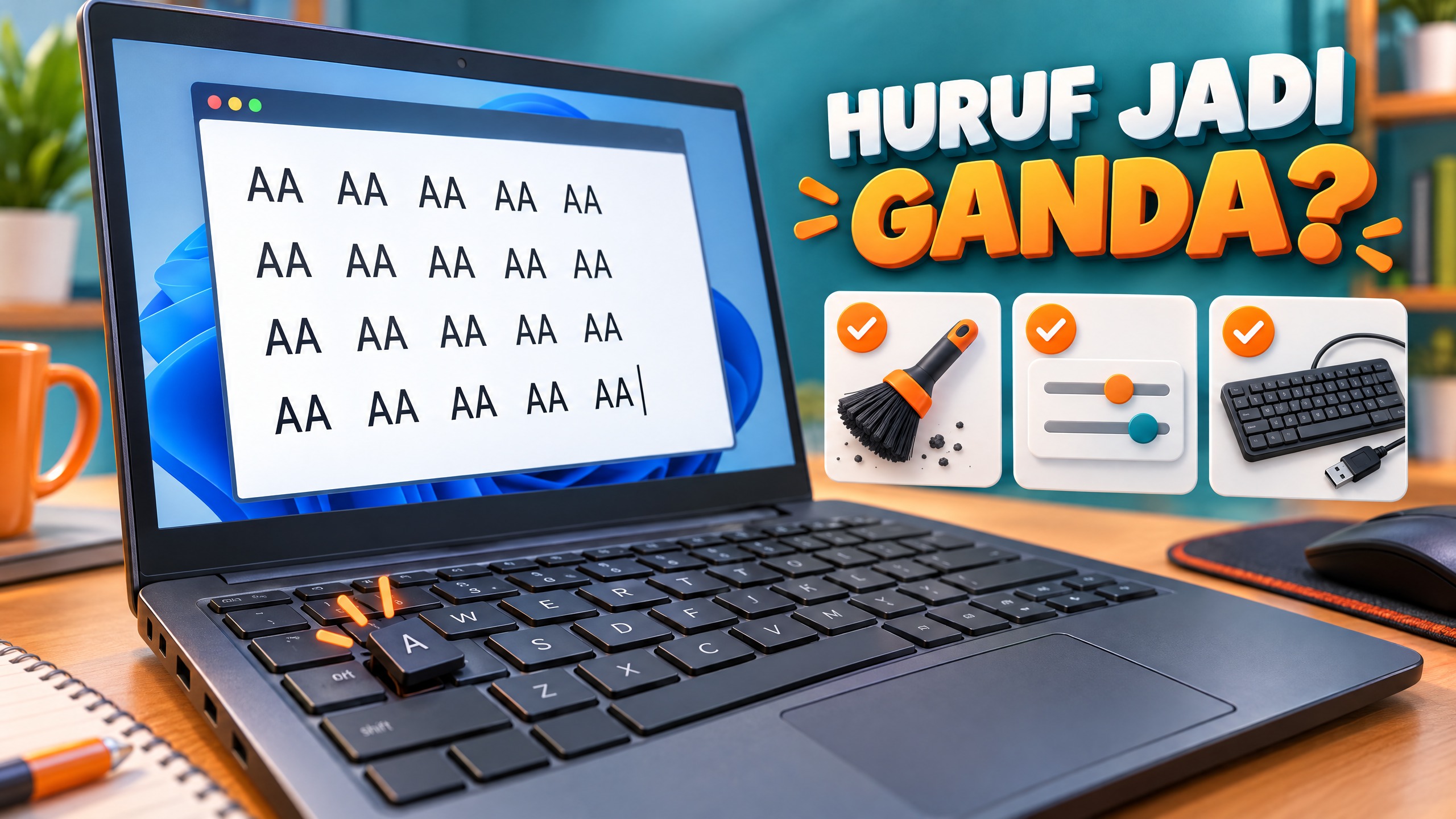
Baru menekan sekali, huruf muncul dua kali. Kadang karakter terus mengalir padahal tangan sudah dijauhkan dari keyboard. Masalah ini berbeda dari tombol mati yang tidak merespons sama sekali: di sini justru ada input berlebih atau tidak diminta.

Sahabat sebaiknya memeriksa pola kejadiannya dahulu. Apakah hanya satu tombol, hanya satu aplikasi, atau seluruh Windows? Catatan kecil ini membantu menentukan langkah berikutnya dan menghindari penggantian komponen terlalu cepat.

Periksa tombol tanpa membongkar laptop

Cari tombol yang tertahan atau kotor

Simpan pekerjaan, matikan laptop, lalu periksa apakah ada tombol miring atau terasa tertahan. Bersihkan permukaan dengan lembut sesuai panduan produsen. Jangan mencabut keycap atau menyemprotkan cairan langsung ke celah keyboard.

Laptop Windows Tidak Bisa Shutdown? Coba Urutan Ini

Laptop Windows Tidak Bisa Shutdown? Coba Urutan Ini

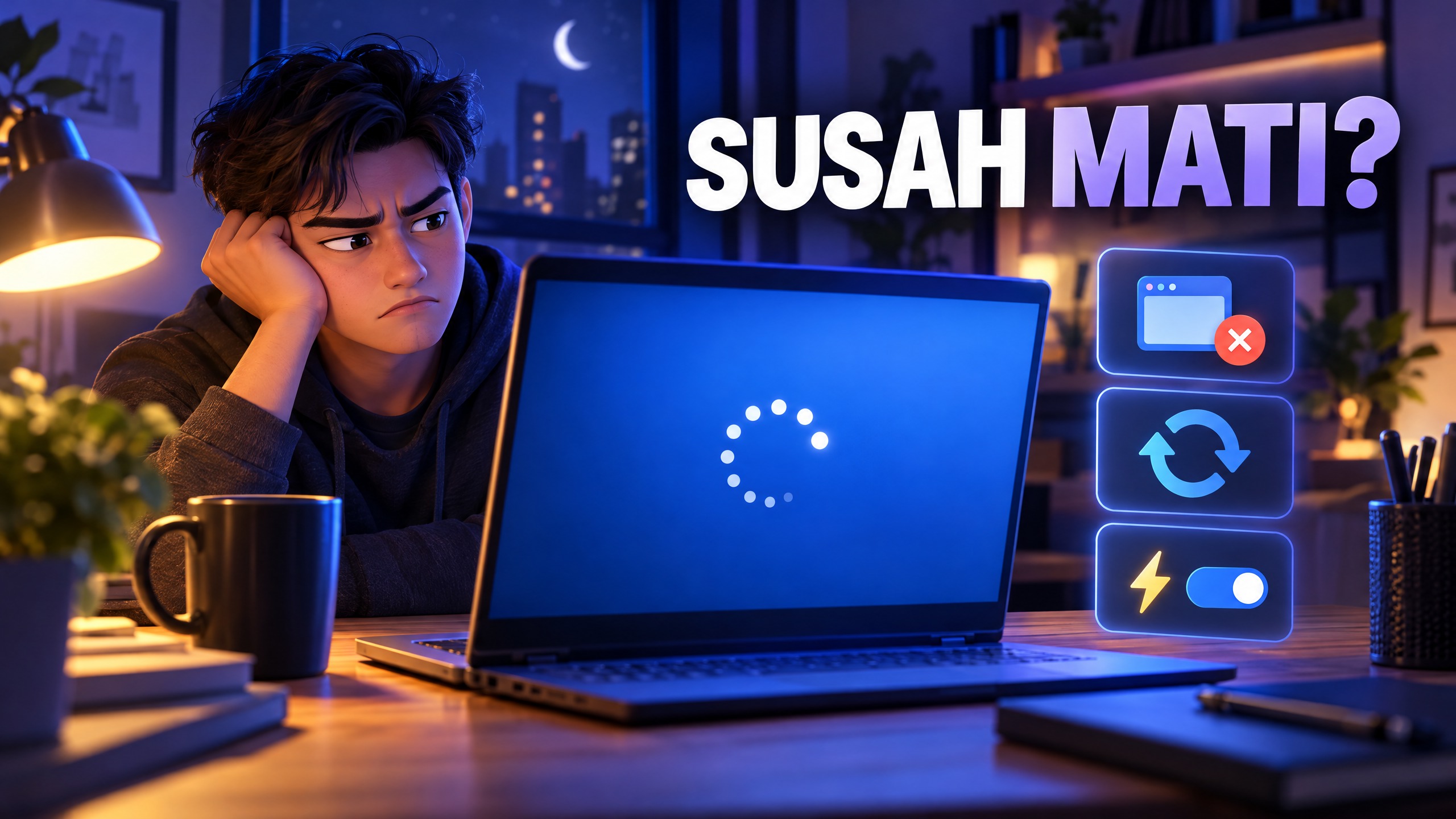
Sudah memilih Shut down, tetapi laptop terus menampilkan putaran animasi atau kembali menyala. Ada juga yang tertahan saat restart. Kondisi ini tidak sama dengan laptop yang tidak bisa dinyalakan: Windows sebelumnya masih bekerja, tetapi proses mengakhirinya bermasalah.

Jangan langsung menahan tombol power setiap kali terjadi. Sahabat perlu membedakan proses yang masih berjalan dari sistem yang benar-benar macet, lalu mencoba langkah yang paling sedikit risikonya dahulu.

Jika desktop masih bisa dibuka, periksa aplikasi

Tutup aplikasi yang tidak merespons

Simpan dokumen dan tutup program secara normal. Jika ada aplikasi menggantung, tekan Ctrl + Shift + Esc untuk membuka Task Manager. Pilih aplikasi yang tidak merespons pada daftar Processes, lalu gunakan End task.